Elemente hinzufügen / Kontakt + Formulare
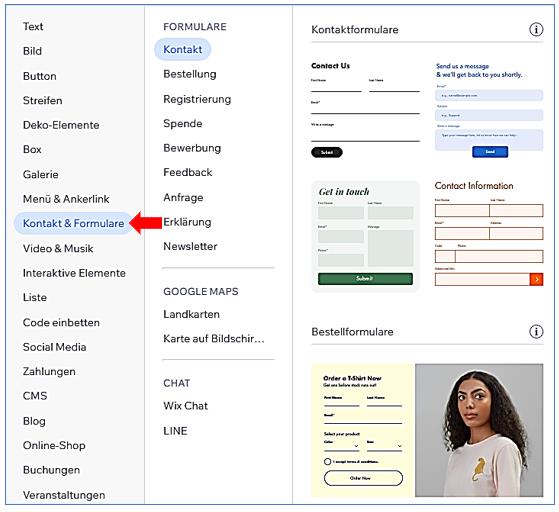
-
Kontaktformular: Fügen Sie ein Kontaktformular hinzu, um Besuchern Ihrer Website die Möglichkeit zu geben, Ihnen Nachrichten oder Anfragen zu senden. Sie können Felder für Name, E-Mail-Adresse, Betreff und Nachricht hinzufügen, um die Kommunikation mit Ihren Besuchern zu erleichtern.
-
Anmeldeformular: Erstellen Sie ein Anmeldeformular, um Besucher dazu einzuladen, sich für Ihren Newsletter oder andere Updates anzumelden. Sie können Felder für Name, E-Mail-Adresse und andere relevante Informationen hinzufügen, um Kontakte zu sammeln und Ihre Marketingaktivitäten zu unterstützen.
-
Umfrageformular: Fügen Sie ein Umfrageformular hinzu, um Feedback von Ihren Besuchern oder Kunden zu erhalten. Sie können Fragen stellen und verschiedene Antwortoptionen wie Multiple Choice, Checkboxen oder Freitextfelder verwenden, um wertvolle Informationen zu sammeln.
-
Bestellformular: Wenn Sie Produkte oder Dienstleistungen verkaufen, können Sie ein Bestellformular erstellen, um Bestellungen von Ihren Kunden entgegenzunehmen. Sie können Felder für Produktoptionen, Mengen, Lieferinformationen und Zahlungsdetails hinzufügen, um den Bestellprozess zu vereinfachen.
-
Terminvereinbarungsformular: Wenn Sie Dienstleistungen anbieten, können Sie ein Terminvereinbarungsformular hinzufügen, um es Ihren Kunden zu ermöglichen, Termine mit Ihnen zu vereinbaren. Sie können Felder für Datum, Uhrzeit, Dienstleistungsauswahl und Kontaktdaten hinzufügen, um den Terminvereinbarungsprozess zu erleichtern.
Um ein Kontakt-Element und Formulare zu einer Wix-Seite hinzuzufügen, können Sie die folgenden Schritte befolgen:
- Öffnen Sie den Wix Editor und gehen Sie zur gewünschten Seite.
- Klicken Sie auf "Elemente hinzufügen" oder das Plus-Symbol, um neue Elemente hinzuzufügen.
- Wählen Sie "Kontakt & Formulare" aus den verfügbaren Optionen aus.
- Scrollen Sie durch die verfügbaren Formularvorlagen und ziehen Sie die gewünschte Vorlage auf Ihre Seite.
- Klicken Sie auf "Formulareinstellungen", um das Formular anzupassen.
- In den Formulareinstellungen können Sie die Felder des Formulars bearbeiten, hinzufügen oder entfernen. Sie können auch E-Mail-Benachrichtigungen für Formulareingänge einrichten.
- Passen Sie das Design des Formulars an, indem Sie Farben, Schriftarten und andere Stileigenschaften ändern.
- Speichern Sie Ihre Änderungen und veröffentlichen Sie Ihre Webseite, um das Kontakt-Element und das Formular anzuzeigen.