Elemente hinzufügen / Menü + Ankerlink
-
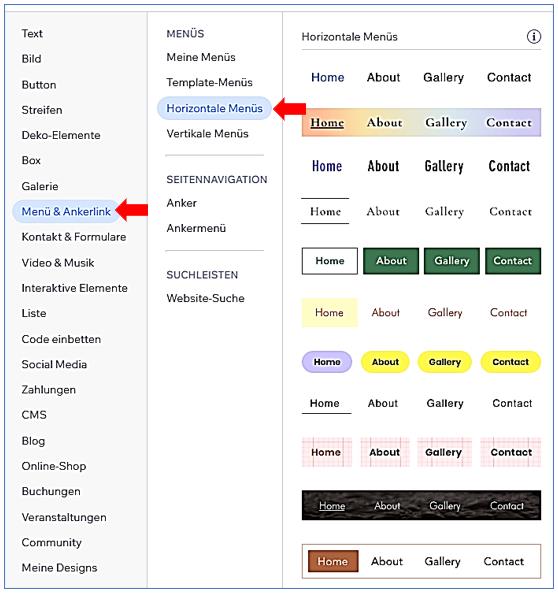
Horizontales Menü: Fügen Sie ein horizontales Menü hinzu, um Ihren Besuchern eine klare Navigation auf Ihrer Website zu ermöglichen. Sie können verschiedene Menüpunkte erstellen und sie mit den entsprechenden Seiten verlinken, um den Benutzern das einfache Navigieren zwischen den verschiedenen Abschnitten Ihrer Website zu ermöglichen.
-
Schwebendes Menü: Erstellen Sie ein schwebendes Menü, das immer sichtbar bleibt, auch wenn Besucher auf Ihrer Seite scrollen. Dies ist besonders nützlich für Websites mit langen Seiten oder One-Page-Sites, bei denen Besucher schnell zu verschiedenen Abschnitten der Seite springen können.
-
Menü mit Ankerlinks: Verwenden Sie ein Menü mit Ankerlinks, um Besucher zu bestimmten Abschnitten Ihrer Seite zu führen. Sie können Ankerlinks verwenden, um Besucher direkt zu bestimmten Abschnitten oder Inhalten auf der Seite zu bringen, ohne dass sie scrollen müssen.
-
Menü mit Dropdown-Untermenüs: Erstellen Sie ein Menü mit Dropdown-Untermenüs, um komplexe Navigationsstrukturen zu erstellen. Sie können Hauptmenüpunkte erstellen und sie mit Untermenüs verknüpfen, um eine hierarchische Navigation auf Ihrer Website zu ermöglichen.
-
Menü mit Social-Media-Links: Fügen Sie Ihrem Menü Social-Media-Links hinzu, um Besucher zu Ihren Social-Media-Profilen zu führen. Dies ermöglicht es Ihnen, Ihre Online-Präsenz zu stärken und mit Ihrem Publikum in Verbindung zu bleiben.
Um ein Menü-Element und einen Ankerlink zu einer Wix-Seite hinzuzufügen, können Sie die folgenden Schritte befolgen:
- Öffnen Sie den Wix Editor und gehen Sie zur gewünschten Seite.
- Um ein Menü hinzuzufügen, klicken Sie auf "Elemente hinzufügen" oder das Plus-Symbol und wählen Sie "Menü" aus den verfügbaren Optionen aus. Sie können zwischen horizontalen Menüs und schwebenden Menüs wählen.
- Passen Sie das Menü an, indem Sie die Menüpunkte hinzufügen und bearbeiten. Sie können auch das Design des Menüs anpassen.
- Um einen Menüpunkt hinzuzufügen, klicken Sie auf das Menü und wählen Sie "Menü verwalten". Klicken Sie dann auf "Menüpunkt hinzufügen" und wählen Sie entweder eine Seite oder einen Anker aus.
- Um einen Anker als Menüpunkt hinzuzufügen, klicken Sie auf das Menü und wählen Sie "Menü verwalten". Klicken Sie dann auf "Menüpunkt hinzufügen" und wählen Sie "Anker". Wählen Sie die Seite aus, auf der sich der Anker befindet, und geben Sie den Namen des Ankers ein.
- Um einen Ankerlink zu einem Element hinzuzufügen, klicken Sie auf das Element, das Sie verlinken möchten (z.B. Text oder Button). Wählen Sie die Option "Link hinzufügen" und wählen Sie entweder eine Seite oder einen Anker aus. Passen Sie den Linktext und das Verhalten des Links nach Bedarf an.