Elemente hinzufügen / Text
Elemente hinzufügen / Text

-
Über uns-Text: Fügen Sie einen Textabschnitt hinzu, um Informationen über Ihr Unternehmen, Ihre Organisation oder Ihre persönliche Marke bereitzustellen. Sie können den Text formatieren, um Ihre Geschichte, Ihre Werte und Ihre Mission zu präsentieren.
-
Produktbeschreibungen: Verwenden Sie den Textabschnitt, um detaillierte Beschreibungen Ihrer Produkte oder Dienstleistungen bereitzustellen. Sie können wichtige Funktionen, Vorteile oder spezifische Informationen zu jedem Produkt angeben.
-
Blogbeiträge: Nutzen Sie den Textabschnitt, um Blogbeiträge oder Artikel zu veröffentlichen. Schreiben Sie informative und ansprechende Inhalte zu verschiedenen Themen, um Besucher anzuziehen und Ihr Fachwissen zu präsentieren.
-
FAQ-Bereich: Verwenden Sie den Textabschnitt, um häufig gestellte Fragen und deren Antworten aufzulisten. Dies hilft Besuchern, schnell Antworten auf ihre Fragen zu finden und verbessert die Benutzererfahrung.
-
Kontaktinformationen: Fügen Sie einen Textabschnitt hinzu, um Ihre Kontaktinformationen wie Adresse, Telefonnummer und E-Mail-Adresse anzuzeigen. Dies erleichtert es Besuchern, mit Ihnen in Kontakt zu treten.
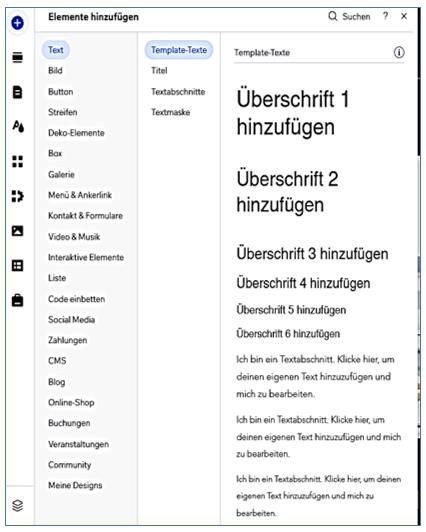
Wenn Sie Text zu einer Seite hinzufügen möchten, können Sie das Text-Element hinzufügen. Gehen Sie dazu wie folgt vor:
- Öffnen Sie die relevante Seite in Ihrem Editor.
- Klicken Sie auf "Elemente hinzufügen".
- Klicken Sie auf "Text".
- Wählen Sie einen Texttyp aus, z.B. "Themed Text" für vordefinierte Textstile, "Titles" für Überschriften oder "Paragraphs" für den Haupttext Ihrer Seite.
- Ziehen Sie das ausgewählte Textelement an die gewünschte Stelle auf Ihrer Seite.
Elemente hinzufügen / Bild
-
Produktbilder: Fügen Sie Bilder Ihrer Produkte hinzu, um sie ansprechend zu präsentieren. Sie können hochwertige Produktfotos verwenden, um das Interesse der Besucher zu wecken und ihnen eine klare Vorstellung von Ihren Angeboten zu geben.
-
Hintergrundbilder: Verwenden Sie ein Bild als Hintergrund für Ihre Webseite, um eine visuell ansprechende Atmosphäre zu schaffen. Sie können ein Bild auswählen, das Ihre Marke oder Ihr Thema repräsentiert und die Stimmung Ihrer Webseite unterstützt.
-
Galeriebilder: Erstellen Sie eine Bildergalerie, um eine Sammlung von Bildern anzuzeigen. Dies kann nützlich sein, um Kundenreferenzen, Projekte oder Produktvarianten zu präsentieren. Sie können verschiedene Layouts und Effekte verwenden, um Ihre Bilder attraktiv zu präsentieren.
-
Teammitgliederbilder: Wenn Sie ein Team haben, können Sie Bilder Ihrer Teammitglieder hinzufügen, um sie vorzustellen und Vertrauen aufzubauen. Dies ermöglicht es Besuchern, einen persönlichen Bezug herzustellen und Ihr Unternehmen menschlicher zu gestalten.
-
Bannerbilder: Verwenden Sie ein großes Bild als Banner auf Ihrer Webseite, um wichtige Informationen oder Angebote hervorzuheben. Ein auffälliges Bannerbild kann Besucher dazu ermutigen, weiter zu lesen oder eine Aktion auszuführen.
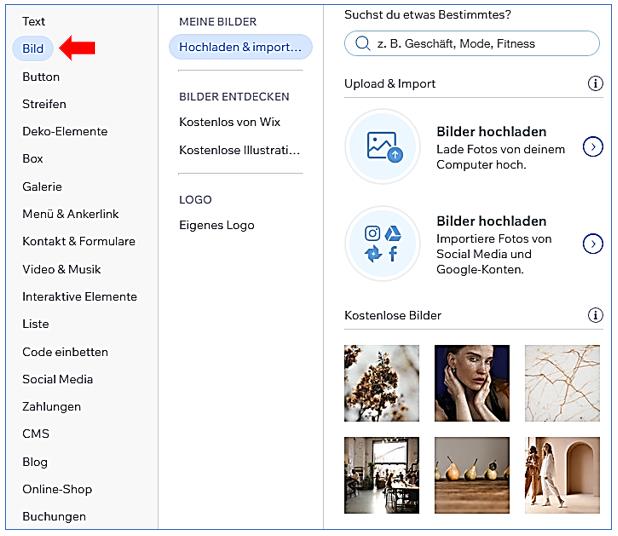
Wenn Sie ein Bild zu einer Seite hinzufügen möchten, können Sie das Bild-Element verwenden. Gehen Sie dazu wie folgt vor:
- Öffnen Sie die relevante Seite in Ihrem Editor.
- Klicken Sie auf "Elemente hinzufügen".
- Klicken Sie auf "Bild".
- Wählen Sie das gewünschte Bild aus Ihrer Medienbibliothek oder laden Sie ein neues Bild hoch.
- Ziehen Sie das Bild-Element an die gewünschte Stelle auf Ihrer Seite.
Wenn Sie ein Bild zu einem anderen Element hinzufügen möchten, wie z.B. einem Text-Element, können Sie das Bild in das Element einfügen. Gehen Sie dazu wie folgt vor:
- Öffnen Sie die relevante Seite in Ihrem Editor.
- Klicken Sie auf das Text-Element oder das entsprechende Element, das Sie verwenden möchten.
- Fügen Sie das Bild in den Text ein, indem Sie entweder die Bild-URL verwenden oder das Bild aus Ihrer Medienbibliothek auswählen.
Elemente hinzufügen / Button
-
Call-to-Action-Buttons: Verwenden Sie den Button, um auffällige Call-to-Action-Buttons auf Ihrer Website zu erstellen. Sie können den Text, die Farben und das Design des Buttons anpassen, um Besucher dazu zu ermutigen, bestimmte Aktionen auszuführen, wie z.B. einen Kauf tätigen, sich anmelden oder mehr Informationen anfordern.
-
Social-Media-Buttons: Fügen Sie Social-Media-Buttons zu Ihren Website-Seiten hinzu, um Besuchern die Möglichkeit zu geben, Ihre Inhalte auf verschiedenen Plattformen zu teilen. Sie können Buttons für beliebte soziale Netzwerke wie Facebook, Twitter, Instagram und LinkedIn hinzufügen.
-
Navigationsbuttons: Verwenden Sie Buttons, um die Navigation auf Ihrer Website zu verbessern. Sie können Buttons verwenden, um zu anderen Seiten zu verlinken, zu bestimmten Abschnitten auf der Seite zu scrollen oder Pop-up-Fenster mit zusätzlichen Informationen anzuzeigen.
-
Formular-Buttons: Wenn Sie Formulare auf Ihrer Website haben, können Sie Buttons verwenden, um Besucher dazu zu bringen, das Formular abzusenden. Sie können den Button mit Text wie "Senden", "Abschicken" oder "Anmelden" beschriften und das Formular mit einem Klick auf den Button abschicken lassen.
-
Button-Stile anpassen: Mit dem Element "Button" können Sie den Stil und das Design der Buttons auf Ihrer Website anpassen. Sie können die Farben, Schriftarten, Größen und Formen der Buttons ändern, um sicherzustellen, dass sie zu Ihrem Branding und dem Design Ihrer Website passen.
-
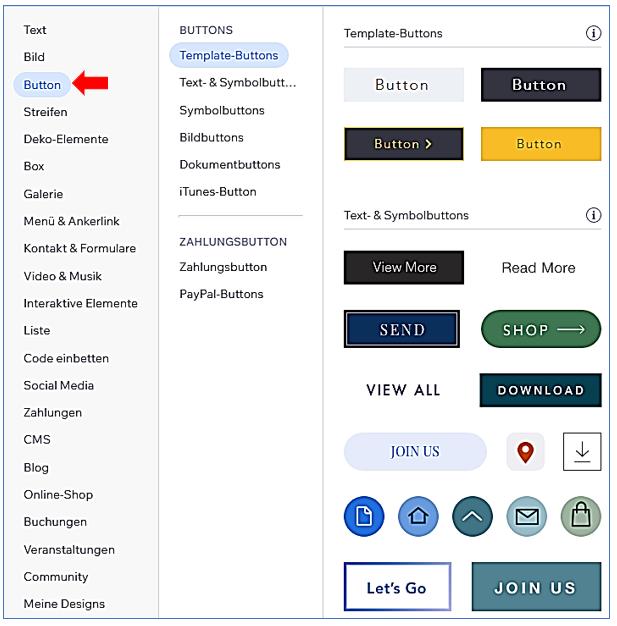
- Wenn Sie einen Button zu einer Seite hinzufügen möchten, können Sie das Button-Element verwenden. Gehen Sie dazu wie folgt vor:
- Öffnen Sie die relevante Seite in Ihrem Editor.
- Klicken Sie auf "Elemente hinzufügen".
- Klicken Sie auf "Button".
- Wählen Sie den gewünschten Buttontyp aus, z.B. "Text und Icon" oder "Icon only".
- Klicken Sie auf "Text ändern & Icon".
- Geben Sie den Text ein, den Sie auf dem Button anzeigen möchten.
- Wählen Sie ein Icon aus der Medienbibliothek von Wix oder laden Sie Ihr eigenes hoch.
Elemente hinzufügen / Streifen (Container)
-
Header-Streifen: Fügen Sie einen Streifen am oberen Rand Ihrer Webseite hinzu, um Ihren Header-Bereich zu gestalten. Sie können Ihr Logo, Ihre Menüleiste und andere wichtige Informationen in diesem Streifen platzieren.
-
Hero-Streifen: Verwenden Sie einen Streifen mit auffälligem Design und großem Bild, um Besucher auf Ihrer Webseite willkommen zu heißen. Sie können einen ansprechenden Text und einen Call-to-Action-Button hinzufügen, um Besucher dazu zu ermutigen, weiter zu erkunden.
-
Feature-Streifen: Erstellen Sie Streifen, um verschiedene Funktionen oder Vorteile Ihrer Produkte oder Dienstleistungen hervorzuheben. Sie können Text, Bilder und Call-to-Action-Buttons verwenden, um die Aufmerksamkeit der Besucher zu gewinnen und sie zum Handeln zu bewegen.
-
Testimonial-Streifen: Fügen Sie einen Streifen hinzu, um Kundenbewertungen oder Testimonials anzuzeigen. Sie können Zitate, Bilder der Kunden und deren Namen verwenden, um Vertrauen aufzubauen und potenzielle Kunden zu überzeugen.
-
Footer-Streifen: Platzieren Sie einen Streifen am unteren Rand Ihrer Webseite, um wichtige Informationen wie Kontaktinformationen, Links zu Ihren sozialen Medien und rechtliche Hinweise anzuzeigen. Der Footer-Streifen bietet eine gute Möglichkeit, Besuchern eine Zusammenfassung Ihrer Webseite zu geben und ihnen weitere Möglichkeiten zur Interaktion zu bieten.
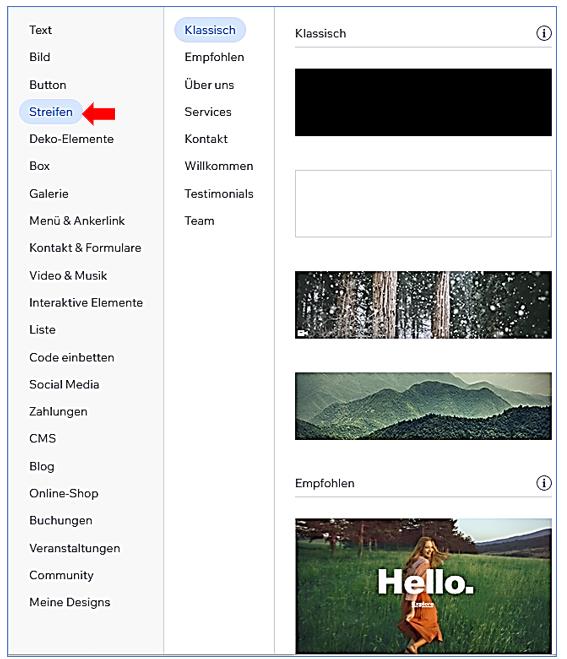
Um einen Streifen (Strip) zu einem Wix-Element hinzuzufügen, können Sie die folgenden Schritte befolgen:
- Öffnen Sie den Wix Editor und gehen Sie zur gewünschten Seite.
- Klicken Sie auf "Elemente hinzufügen" oder das Plus-Symbol, um neue Elemente hinzuzufügen.
- Wählen Sie "Streifen" aus den verfügbaren Optionen aus.
- Ziehen Sie den Streifen an die gewünschte Stelle auf Ihrer Seite.
- Sie können nun weitere Elemente wie Text, Bilder, Videos usw. zu dem Streifen hinzufügen, indem Sie sie auf den Streifen ziehen und dort platzieren.
- Sie können die Größe des Streifens anpassen, indem Sie an den Ecken ziehen oder die Höhe im Einstellungsmenü ändern.
Elemente hinzufügen / Deko-Elemente
-
Fixierte Elemente: Sie können ein Element auf dem Bildschirm fixieren, sodass es immer sichtbar bleibt, auch wenn Besucher auf der Seite scrollen. Dies ist besonders nützlich für soziale Tools, Menüs und Kontaktformulare, um sicherzustellen, dass sie jederzeit leicht zugänglich sind.
-
Elemente auf allen Seiten anzeigen: Sie können ein Element so einstellen, dass es auf allen Seiten angezeigt wird. Dies ermöglicht es Ihnen, Inhalte auf allen Seiten Ihrer Website anzuzeigen, ohne sie separat duplizieren und anpassen zu müssen.
-
Anordnung von Elementen: Mit dem Rechtsklick können Sie die Anordnung von Elementen ändern, z. B. sie nach vorne oder hinten verschieben, um ihre Position in Bezug auf andere Elemente anzupassen.
-
Anpassung von Elementen mit benutzerdefiniertem Code:
Sie können benutzerdefinierten HTML-Code verwenden, um eigene Elemente zu erstellen, die nicht standardmäßig im Wix Editor verfügbar sind. Dies ermöglicht es Ihnen, Elemente mit zusätzlichen CSS-Fähigkeiten zu gestalten, wie z. B. Animationen oder interaktive Effekte. -
Ausrichtung und Verteilung von Elementen:
Sie können Elemente ausrichten und gleichmäßig auf der Seite verteilen, um ein ausgewogenes Layout zu erstellen. Dies hilft dabei, Ihre Seiten sauber und übersichtlich zu halten.
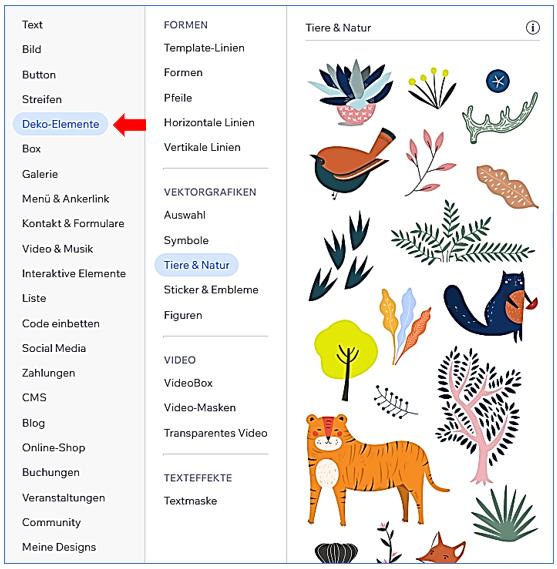
Wenn Sie Deko-Elemente zu einer Seite hinzufügen möchten, können Sie die Elemente einfach per Drag & Drop hinzufügen. Gehen Sie dazu wie folgt vor:
- Öffnen Sie den Wix Editor und gehen Sie zur gewünschten Seite.
- Klicken Sie auf "Elemente hinzufügen" oder das Plus-Symbol, um neue Elemente hinzuzufügen.
- Wählen Sie das gewünschte Deko-Element aus den verfügbaren Optionen aus.
- Ziehen Sie das Deko-Element an die gewünschte Stelle auf Ihrer Seite.
Wenn Sie Deko-Elemente zu einem anderen Element hinzufügen möchten, wie z.B. einem Streifen oder einer Spalte, können Sie die Elemente ebenfalls per Drag & Drop hinzufügen. Gehen Sie dazu wie folgt vor:
- Öffnen Sie den Wix Editor und gehen Sie zur gewünschten Seite.
- Klicken Sie auf den Streifen oder die Spalte, zu der Sie das Deko-Element hinzufügen möchten.
- Klicken Sie auf "Elemente hinzufügen" oder das Plus-Symbol, um neue Elemente hinzuzufügen.
- Wählen Sie das gewünschte Deko-Element aus den verfügbaren Optionen aus.
- Ziehen Sie das Deko-Element an die gewünschte Stelle innerhalb des Streifens oder der Spalte.
Elemente hinzufügen / Box
-
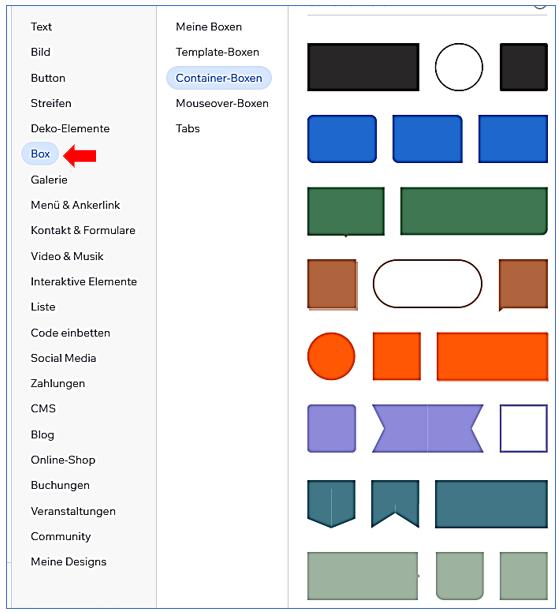
Container-Box: Fügen Sie eine Box hinzu, um Elemente zu gruppieren und eine strukturierte Darstellung auf Ihrer Webseite zu erstellen. Sie können Textfelder, Banner, Header, Logos und mehr in einer Box platzieren und sie als einheitliches Element auf der Seite bewegen.
-
Box mit Hintergrundbild: Verwenden Sie eine Box mit einem Hintergrundbild, um visuell ansprechende Abschnitte auf Ihrer Webseite zu erstellen. Sie können ein Bild auswählen, das zu Ihrem Thema oder Ihrer Marke passt, und Text oder andere Elemente in der Box platzieren.
-
Box mit Text: Fügen Sie eine Box hinzu, um Textabschnitte auf Ihrer Webseite zu erstellen. Sie können den Text formatieren, Überschriften hinzufügen und den Textstil anpassen, um Ihre Inhalte ansprechend zu präsentieren.
-
Box mit Bildergalerie: Erstellen Sie eine Box, um eine Bildergalerie auf Ihrer Webseite anzuzeigen. Sie können mehrere Bilder in der Box platzieren und verschiedene Layouts und Effekte verwenden, um Ihre Bilder attraktiv zu präsentieren.
-
Box mit Kontaktformular: Fügen Sie eine Box hinzu, um ein Kontaktformular auf Ihrer Webseite einzubinden. Sie können Felder für Name, E-Mail-Adresse, Nachricht usw. hinzufügen und das Formular anpassen, um Informationen von Besuchern zu erfassen.
Um ein Box-Element zu einer Wix-Seite hinzuzufügen, können Sie die folgenden Schritte befolgen:
- Öffnen Sie den Wix Editor und gehen Sie zur gewünschten Seite.
- Klicken Sie auf "Elemente hinzufügen" oder das Plus-Symbol, um neue Elemente hinzuzufügen.
- Wählen Sie "Box" aus den verfügbaren Optionen aus.
- Ziehen Sie das Box-Element an die gewünschte Stelle auf Ihrer Seite.
- Sie können nun weitere Elemente wie Text, Bilder, Videos usw. zu der Box hinzufügen, indem Sie sie auf die Box ziehen und dort platzieren.
- Sie können die Größe und das Design der Box anpassen, indem Sie auf das Box-Element klicken und die Einstellungen im Einstellungsmenü ändern.
Elemente hinzufügen / Galerie
-
Produktgalerie: Fügen Sie eine Galerie hinzu, um Bilder Ihrer Produkte anzuzeigen. Sie können verschiedene Ansichten und Layouts verwenden, um Ihre Produkte attraktiv zu präsentieren und Besuchern eine visuelle Vorstellung davon zu geben, was Sie anbieten.
-
Fotogalerie: Erstellen Sie eine Galerie, um Fotos oder Bilder zu präsentieren. Dies kann nützlich sein, um Ihre Arbeit als Fotograf, Künstler oder Designer zu zeigen oder um Ereignisse und Projekte zu dokumentieren.
-
Kundenreferenzgalerie: Fügen Sie eine Galerie hinzu, um Kundenreferenzen oder Testimonials anzuzeigen. Sie können Bilder der Kunden zusammen mit ihren Bewertungen oder Kommentaren präsentieren, um Vertrauen aufzubauen und potenzielle Kunden zu überzeugen.
-
Portfolio-Galerie: Wenn Sie ein Künstler, Designer oder Fotograf sind, können Sie eine Galerie verwenden, um Ihre Arbeiten zu präsentieren. Sie können verschiedene Kategorien oder Projekte erstellen und Bilder oder Videos hochladen, um Ihre kreative Arbeit zu zeigen.
-
Veranstaltungsgalerie: Wenn Sie Veranstaltungen organisieren oder an ihnen teilnehmen, können Sie eine Galerie erstellen, um Bilder von vergangenen Veranstaltungen anzuzeigen. Dies kann dazu beitragen, das Interesse an zukünftigen Veranstaltungen zu wecken und Besuchern einen Eindruck von der Atmosphäre und dem Erlebnis zu vermitteln.
Um ein Galerie-Element zu einer Wix-Seite hinzuzufügen, können Sie die folgenden Schritte befolgen:
- Öffnen Sie den Wix Editor und gehen Sie zur gewünschten Seite.
- Klicken Sie auf "Elemente hinzufügen" oder das Plus-Symbol, um neue Elemente hinzuzufügen.
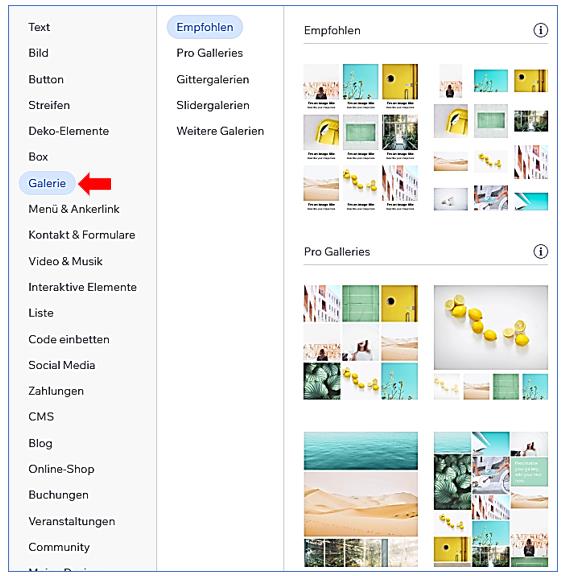
- Wählen Sie "Galerie" aus den verfügbaren Optionen aus.
- Es stehen verschiedene Galerie-Typen zur Auswahl, wie z.B. Grid-Galerien, Slider-Galerien oder spezielle Layouts wie Honeycomb oder Freestyle.
- Wählen Sie den gewünschten Galerie-Typ aus und klicken Sie darauf.
- Passen Sie die Einstellungen der Galerie an, um das gewünschte Aussehen zu erzielen. Sie können die Anzahl der Reihen und Spalten festlegen, das Layout anpassen, Überlagerungen hinzufügen und vieles mehr.
- Fügen Sie Ihre Bilder oder Videos zur Galerie hinzu, indem Sie sie hochladen oder aus Ihrer Medienbibliothek auswählen.
- Platzieren Sie die Galerie an der gewünschten Stelle auf Ihrer Seite, indem Sie sie per Drag & Drop verschieben.
Elemente hinzufügen / Menü + Ankerlink
-
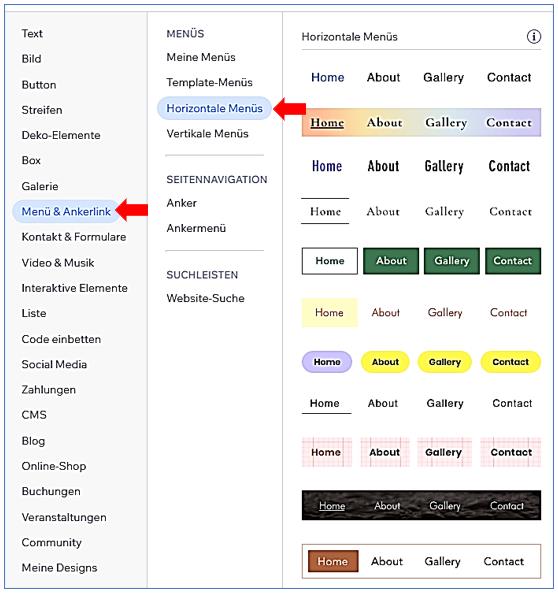
Horizontales Menü: Fügen Sie ein horizontales Menü hinzu, um Ihren Besuchern eine klare Navigation auf Ihrer Website zu ermöglichen. Sie können verschiedene Menüpunkte erstellen und sie mit den entsprechenden Seiten verlinken, um den Benutzern das einfache Navigieren zwischen den verschiedenen Abschnitten Ihrer Website zu ermöglichen.
-
Schwebendes Menü: Erstellen Sie ein schwebendes Menü, das immer sichtbar bleibt, auch wenn Besucher auf Ihrer Seite scrollen. Dies ist besonders nützlich für Websites mit langen Seiten oder One-Page-Sites, bei denen Besucher schnell zu verschiedenen Abschnitten der Seite springen können.
-
Menü mit Ankerlinks: Verwenden Sie ein Menü mit Ankerlinks, um Besucher zu bestimmten Abschnitten Ihrer Seite zu führen. Sie können Ankerlinks verwenden, um Besucher direkt zu bestimmten Abschnitten oder Inhalten auf der Seite zu bringen, ohne dass sie scrollen müssen.
-
Menü mit Dropdown-Untermenüs: Erstellen Sie ein Menü mit Dropdown-Untermenüs, um komplexe Navigationsstrukturen zu erstellen. Sie können Hauptmenüpunkte erstellen und sie mit Untermenüs verknüpfen, um eine hierarchische Navigation auf Ihrer Website zu ermöglichen.
-
Menü mit Social-Media-Links: Fügen Sie Ihrem Menü Social-Media-Links hinzu, um Besucher zu Ihren Social-Media-Profilen zu führen. Dies ermöglicht es Ihnen, Ihre Online-Präsenz zu stärken und mit Ihrem Publikum in Verbindung zu bleiben.
Um ein Menü-Element und einen Ankerlink zu einer Wix-Seite hinzuzufügen, können Sie die folgenden Schritte befolgen:
- Öffnen Sie den Wix Editor und gehen Sie zur gewünschten Seite.
- Um ein Menü hinzuzufügen, klicken Sie auf "Elemente hinzufügen" oder das Plus-Symbol und wählen Sie "Menü" aus den verfügbaren Optionen aus. Sie können zwischen horizontalen Menüs und schwebenden Menüs wählen.
- Passen Sie das Menü an, indem Sie die Menüpunkte hinzufügen und bearbeiten. Sie können auch das Design des Menüs anpassen.
- Um einen Menüpunkt hinzuzufügen, klicken Sie auf das Menü und wählen Sie "Menü verwalten". Klicken Sie dann auf "Menüpunkt hinzufügen" und wählen Sie entweder eine Seite oder einen Anker aus.
- Um einen Anker als Menüpunkt hinzuzufügen, klicken Sie auf das Menü und wählen Sie "Menü verwalten". Klicken Sie dann auf "Menüpunkt hinzufügen" und wählen Sie "Anker". Wählen Sie die Seite aus, auf der sich der Anker befindet, und geben Sie den Namen des Ankers ein.
- Um einen Ankerlink zu einem Element hinzuzufügen, klicken Sie auf das Element, das Sie verlinken möchten (z.B. Text oder Button). Wählen Sie die Option "Link hinzufügen" und wählen Sie entweder eine Seite oder einen Anker aus. Passen Sie den Linktext und das Verhalten des Links nach Bedarf an.
Elemente hinzufügen / Kontakt + Formulare
-
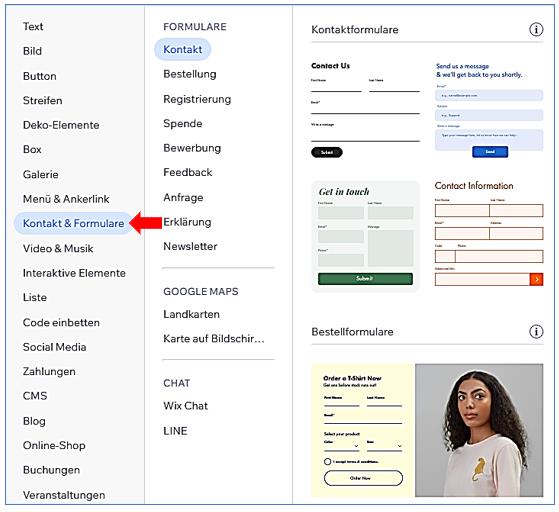
Kontaktformular: Fügen Sie ein Kontaktformular hinzu, um Besuchern Ihrer Website die Möglichkeit zu geben, Ihnen Nachrichten oder Anfragen zu senden. Sie können Felder für Name, E-Mail-Adresse, Betreff und Nachricht hinzufügen, um die Kommunikation mit Ihren Besuchern zu erleichtern.
-
Anmeldeformular: Erstellen Sie ein Anmeldeformular, um Besucher dazu einzuladen, sich für Ihren Newsletter oder andere Updates anzumelden. Sie können Felder für Name, E-Mail-Adresse und andere relevante Informationen hinzufügen, um Kontakte zu sammeln und Ihre Marketingaktivitäten zu unterstützen.
-
Umfrageformular: Fügen Sie ein Umfrageformular hinzu, um Feedback von Ihren Besuchern oder Kunden zu erhalten. Sie können Fragen stellen und verschiedene Antwortoptionen wie Multiple Choice, Checkboxen oder Freitextfelder verwenden, um wertvolle Informationen zu sammeln.
-
Bestellformular: Wenn Sie Produkte oder Dienstleistungen verkaufen, können Sie ein Bestellformular erstellen, um Bestellungen von Ihren Kunden entgegenzunehmen. Sie können Felder für Produktoptionen, Mengen, Lieferinformationen und Zahlungsdetails hinzufügen, um den Bestellprozess zu vereinfachen.
-
Terminvereinbarungsformular: Wenn Sie Dienstleistungen anbieten, können Sie ein Terminvereinbarungsformular hinzufügen, um es Ihren Kunden zu ermöglichen, Termine mit Ihnen zu vereinbaren. Sie können Felder für Datum, Uhrzeit, Dienstleistungsauswahl und Kontaktdaten hinzufügen, um den Terminvereinbarungsprozess zu erleichtern.
Um ein Kontakt-Element und Formulare zu einer Wix-Seite hinzuzufügen, können Sie die folgenden Schritte befolgen:
- Öffnen Sie den Wix Editor und gehen Sie zur gewünschten Seite.
- Klicken Sie auf "Elemente hinzufügen" oder das Plus-Symbol, um neue Elemente hinzuzufügen.
- Wählen Sie "Kontakt & Formulare" aus den verfügbaren Optionen aus.
- Scrollen Sie durch die verfügbaren Formularvorlagen und ziehen Sie die gewünschte Vorlage auf Ihre Seite.
- Klicken Sie auf "Formulareinstellungen", um das Formular anzupassen.
- In den Formulareinstellungen können Sie die Felder des Formulars bearbeiten, hinzufügen oder entfernen. Sie können auch E-Mail-Benachrichtigungen für Formulareingänge einrichten.
- Passen Sie das Design des Formulars an, indem Sie Farben, Schriftarten und andere Stileigenschaften ändern.
- Speichern Sie Ihre Änderungen und veröffentlichen Sie Ihre Webseite, um das Kontakt-Element und das Formular anzuzeigen.
Elemente hinzufügen / Video und Musik
-
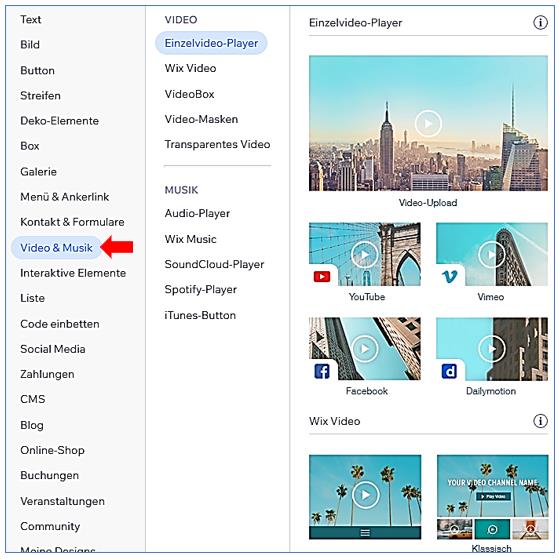
Video-Galerie: Fügen Sie eine Video-Galerie hinzu, um verschiedene Videos auf Ihrer Website anzuzeigen. Sie können Videos von Plattformen wie YouTube, Vimeo oder direkt von Ihrem Computer hochladen. Gestalten Sie Ihre Video-Galerie mit verschiedenen Layouts und Effekten, um Ihre Videos ansprechend zu präsentieren.
-
Hintergrundvideo: Verwenden Sie ein Hintergrundvideo, um Ihre Website lebendiger zu gestalten. Sie können ein Video als Hintergrund für einen Abschnitt oder die gesamte Seite verwenden, um Besucher zu beeindrucken und eine immersive Erfahrung zu schaffen.
-
Musik-Player: Fügen Sie einen Musik-Player hinzu, um Musik auf Ihrer Website abzuspielen. Sie können Ihre eigenen Musikdateien hochladen oder Musik von Streaming-Plattformen wie Spotify oder SoundCloud einbinden. Passen Sie das Design des Musik-Players an Ihre Website an und ermöglichen Sie Besuchern, Ihre Lieblingsmusik zu hören.
-
Videohintergrund für Header: Verwenden Sie ein Video als Hintergrund für den Header Ihrer Website, um Besucher sofort zu fesseln. Sie können ein kurzes, ansprechendes Video verwenden, um Ihre Marke oder Ihre wichtigsten Botschaften zu präsentieren und einen bleibenden Eindruck zu hinterlassen.
-
Videoeinbettung: Fügen Sie Videos in bestimmte Abschnitte Ihrer Website ein, um Ihre Inhalte zu ergänzen oder zu erklären. Sie können Videos in Textabschnitten, Produktbeschreibungen oder Blogbeiträgen einbetten, um Ihren Besuchern zusätzliche Informationen oder visuelle Unterstützung zu bieten.
Um ein Video-Element und Musik zu einer Wix-Seite hinzuzufügen, können Sie die folgenden Schritte befolgen:
- Öffnen Sie den Wix Editor und gehen Sie zur gewünschten Seite.
- Um ein Video hinzuzufügen, klicken Sie auf "Elemente hinzufügen" oder das Plus-Symbol und wählen Sie "Video & Musik" aus den verfügbaren Optionen aus.
- Wählen Sie entweder "Wix Video" oder "Video Player" aus, je nachdem, welche Funktionen Sie benötigen.
- Mit Wix Video können Sie Videos hochladen, anzeigen und sogar verkaufen. Sie können Ihre eigenen Videos hochladen oder Videos von Plattformen wie YouTube, Vimeo und Facebook einbinden.
- Der Video Player ermöglicht es Ihnen, ein einzelnes Video auf einer Seite Ihrer Website hinzuzufügen. Sie können das Aussehen des Players anpassen und die Farben, den Text und den Rahmen an Ihr Design anpassen.
Um Musik hinzuzufügen, können Sie die folgenden Schritte befolgen:
- Öffnen Sie den Wix Editor und gehen Sie zur gewünschten Seite.
- Klicken Sie auf "Elemente hinzufügen" oder das Plus-Symbol und wählen Sie "Video & Musik" aus den verfügbaren Optionen aus.
- Wählen Sie "Audio Player" aus, um einen Musik-Player hinzuzufügen.
- Der Wix Audio Player ist ein stilvolles und einfaches Musik-Element, mit dem Sie einen einzelnen Track zu einer Seite Ihrer Website hinzufügen können. Sie können die Farben, den Text und den Rahmen anpassen, um zum Design Ihrer Website zu passen.
Elemente hinzufügen / Interaktive Elemente
-
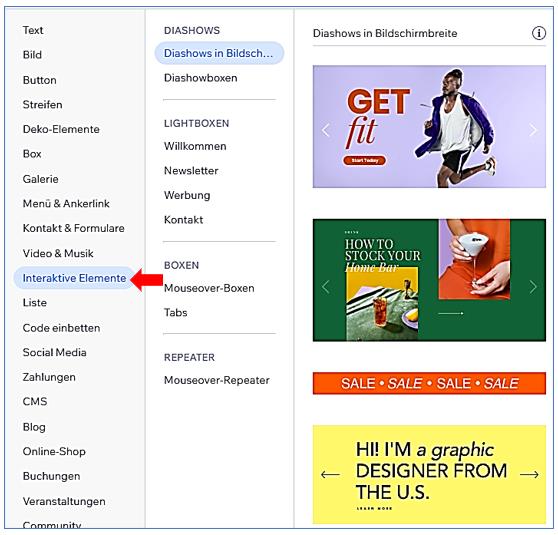
Interaktive Bildergalerie: Fügen Sie eine interaktive Bildergalerie hinzu, um Besuchern Ihrer Website eine interaktive Erfahrung zu bieten. Sie können verschiedene Effekte und Animationen verwenden, um die Bilder in der Galerie hervorzuheben und die Benutzerinteraktion zu fördern.
-
Interaktive Karten: Fügen Sie interaktive Karten hinzu, um Standorte oder Informationen auf Ihrer Website zu markieren. Sie können Karten mit Markierungen, Pop-up-Fenstern und benutzerdefinierten Informationen erstellen, um Besuchern eine interaktive Möglichkeit zu bieten, mehr über bestimmte Orte oder Veranstaltungen zu erfahren.
-
Interaktive Diagramme: Erstellen Sie interaktive Diagramme, um Daten oder Informationen visuell darzustellen. Sie können Diagramme mit animierten Elementen, Filtern und Interaktionsmöglichkeiten erstellen, um Besuchern eine dynamische Erfahrung zu bieten und komplexe Informationen leichter verständlich zu machen.
-
Interaktive Slider: Fügen Sie interaktive Slider hinzu, um Inhalte auf Ihrer Website zu präsentieren. Sie können Bilder, Texte oder andere Elemente in einem Slider platzieren und verschiedene Übergangseffekte oder Interaktionsmöglichkeiten hinzufügen, um die Aufmerksamkeit der Besucher zu gewinnen.
-
Interaktive Formulare: Erstellen Sie interaktive Formulare, um Besuchern die Möglichkeit zu geben, Informationen einzugeben oder Aktionen auszuführen. Sie können Formulare mit Validierungen, automatischen Antworten und benutzerdefinierten Aktionen erstellen, um die Benutzerinteraktion zu fördern und Daten von Ihren Besuchern zu sammeln.
Um interaktive Elemente zu einer Wix-Seite hinzuzufügen, können Sie die folgenden Schritte befolgen:
- Öffnen Sie den Wix Editor und gehen Sie zur gewünschten Seite.
- Klicken Sie auf "Elemente hinzufügen" oder das Plus-Symbol, um neue Elemente hinzuzufügen.
- Wählen Sie "Interaktive Elemente" aus den verfügbaren Optionen aus.
- Es stehen verschiedene interaktive Elemente zur Auswahl, wie z.B. Schaltflächen, Hover-Effekte, Formulare und mehr.
- Wählen Sie das gewünschte interaktive Element aus und ziehen Sie es an die gewünschte Stelle auf Ihrer Seite.
- Passen Sie das interaktive Element an, indem Sie die Einstellungen und das Design anpassen.
- Zum Beispiel können Sie bei Schaltflächen den Text, die Farben und den Link festlegen.
- Bei Hover-Effekten können Sie verschiedene Animationen und Effekte auswählen, um das Element bei Mausüberfahrten zu verändern.
- Bei Formularen können Sie die Felder anpassen und E-Mail-Benachrichtigungen für Formulareingänge einrichten.
Elemente hinzufügen / Liste
-
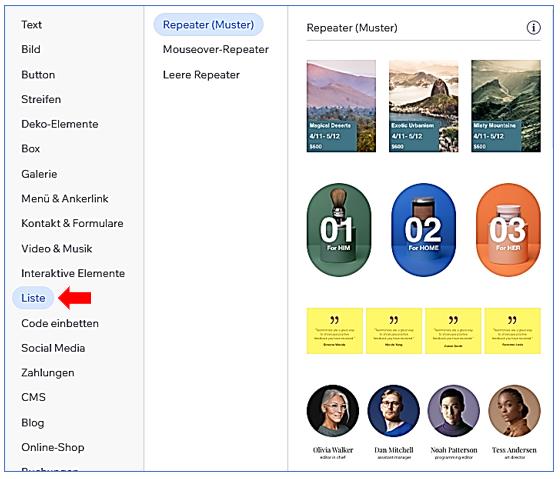
Produktliste: Erstellen Sie eine Liste Ihrer Produkte, um sie auf Ihrer Website zu präsentieren. Sie können Produktbilder, Beschreibungen und Preise hinzufügen, um Besuchern einen Überblick über Ihre Produktpalette zu geben.
-
Dienstleistungsliste: Wenn Sie Dienstleistungen anbieten, können Sie eine Liste erstellen, um Ihre verschiedenen Dienstleistungen aufzulisten. Fügen Sie Beschreibungen, Preise und andere relevante Informationen hinzu, um potenziellen Kunden einen klaren Überblick über Ihre Angebote zu geben.
-
Teammitgliederliste: Wenn Sie ein Team haben, können Sie eine Liste Ihrer Teammitglieder erstellen. Fügen Sie Fotos, Namen, Positionen und eine kurze Beschreibung hinzu, um Besuchern einen Einblick in Ihr Team zu geben.
-
Veranstaltungsliste: Wenn Sie Veranstaltungen organisieren oder an ihnen teilnehmen, können Sie eine Liste erstellen, um diese auf Ihrer Website zu präsentieren. Fügen Sie Datum, Ort, Beschreibung und andere relevante Informationen hinzu, um Besuchern einen Überblick über Ihre Veranstaltungen zu geben.
-
Blogbeitragsliste: Wenn Sie einen Blog haben, können Sie eine Liste Ihrer Blogbeiträge erstellen. Fügen Sie Titel, Vorschaubilder und eine kurze Zusammenfassung hinzu, um Besuchern einen Überblick über Ihre Bloginhalte zu geben.
Um eine Liste zu einer Wix-Seite hinzuzufügen, können Sie die folgenden Schritte befolgen:
- Öffnen Sie den Wix Editor und gehen Sie zur gewünschten Seite.
- Klicken Sie auf "Elemente hinzufügen" oder das Plus-Symbol, um neue Elemente hinzuzufügen.
- Wählen Sie "Interaktive Elemente" aus den verfügbaren Optionen aus.
- Wählen Sie "Liste" aus den verfügbaren Optionen aus.
- Wählen Sie eine Vorlage aus oder ziehen Sie sie an die gewünschte Stelle auf Ihrer Seite.
- Passen Sie den Inhalt der Liste an, indem Sie Elemente hinzufügen, entfernen oder bearbeiten.
- Klicken Sie auf die Liste, um sie auszuwählen.
- Klicken Sie auf "Elemente verwalten" oder "Bearbeiten", um die Liste anzupassen.
- Sie können Elemente duplizieren, die Reihenfolge ändern und Elemente löschen.
- Passen Sie das Design der Liste an, indem Sie Farben, Schriftarten und andere Stileigenschaften ändern.
Elemente hinzufügen / Code einbetten
-
Einbetten von Social-Media-Buttons:
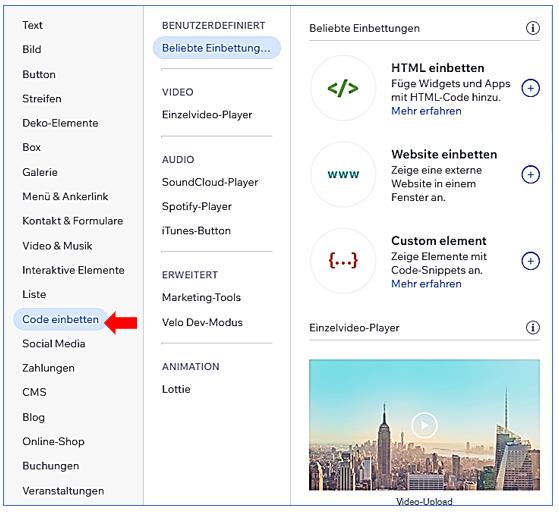
Fügen Sie Social-Media-Buttons zu Ihrer Website hinzu, um Besuchern die Möglichkeit zu geben, Ihre Inhalte in sozialen Medien zu teilen. Sie können den entsprechenden Code von den Social-Media-Plattformen erhalten und ihn in Ihre Website einbetten. -
Einbetten von Google Maps:
Fügen Sie eine interaktive Karte von Google Maps auf Ihrer Website ein, um Besuchern Ihren Standort oder andere relevante Orte anzuzeigen. Sie können den Code von Google Maps erhalten und ihn in Ihre Website einbetten. -
Einbetten von Videos: Fügen Sie Videos von Plattformen wie YouTube oder Vimeo auf Ihrer Website ein. Sie können den Einbettungscode des Videos erhalten und ihn in Ihre Website einfügen, um Besuchern das Anschauen der Videos direkt auf Ihrer Website zu ermöglichen.
-
Einbetten von Kalendern: Wenn Sie Veranstaltungen oder Termine haben, können Sie einen Kalender auf Ihrer Website einbetten. Sie können den entsprechenden Code von Kalenderanbietern wie Google Kalender erhalten und ihn in Ihre Website einfügen, um Besuchern die Anzeige und Buchung von Terminen zu ermöglichen.
-
Einbetten von benutzerdefiniertem HTML-Code:
Wenn Sie spezielle Funktionen oder Anpassungen auf Ihrer Website benötigen, können Sie benutzerdefinierten HTML-Code einbetten. Dies ermöglicht es Ihnen, maßgeschneiderte Funktionen oder Designs zu implementieren, die nicht standardmäßig in Wix verfügbar sind.
Um einen Code in eine Wix-Seite einzubetten, können Sie die folgenden Schritte befolgen:
- Öffnen Sie den Wix Editor und gehen Sie zur gewünschten Seite.
- Klicken Sie auf "Elemente hinzufügen" oder das Plus-Symbol, um neue Elemente hinzuzufügen.
- Wählen Sie "Interaktive Elemente" aus den verfügbaren Optionen aus.
- Wählen Sie "HTML einbetten" aus den verfügbaren Optionen aus.
- Fügen Sie Ihren Code in das dafür vorgesehene Feld ein.
- Passen Sie die Größe des eingebetteten Elements an, indem Sie die Breite und Höhe des Elements anpassen.
- Klicken Sie auf "Anwenden", um den Code einzubetten.
- Speichern Sie Ihre Änderungen und veröffentlichen Sie Ihre Webseite, um den eingebetteten Code anzuzeigen.
Elemente hinzufügen / Social Media
-
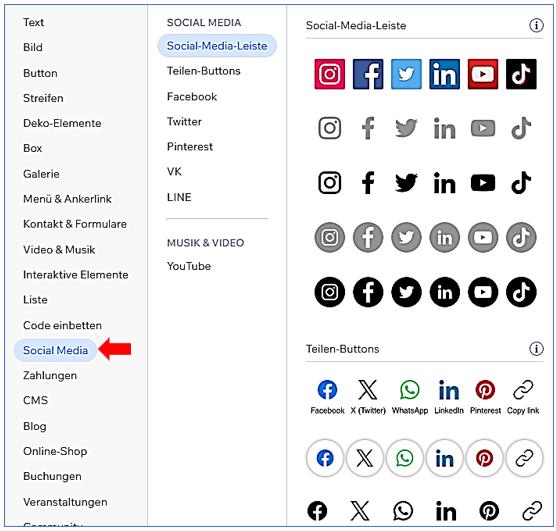
Social-Media-Buttons: Fügen Sie Social-Media-Buttons zu Ihrer Website hinzu, um Besuchern die Möglichkeit zu geben, Ihre Inhalte in sozialen Medien zu teilen. Sie können den entsprechenden Code von den Social-Media-Plattformen erhalten und ihn in Ihre Website einbetten.
-
Social-Media-Feeds: Fügen Sie Feeds von Ihren Social-Media-Konten auf Ihrer Website hinzu, um Besuchern aktuelle Beiträge und Updates anzuzeigen. Sie können den Code von den Social-Media-Plattformen erhalten und ihn in Ihre Website einbetten.
-
Social-Media-Teilen-Buttons: Fügen Sie Teilen-Buttons für verschiedene Social-Media-Plattformen zu Ihren Inhalten hinzu. Dadurch können Besucher Ihre Inhalte einfach in ihren eigenen sozialen Netzwerken teilen und Ihre Reichweite erhöhen.
-
Social-Media-Widgets: Fügen Sie Widgets von Social-Media-Plattformen wie Instagram oder Twitter hinzu, um Ihre neuesten Beiträge oder Tweets auf Ihrer Website anzuzeigen. Sie können den entsprechenden Code von den Plattformen erhalten und ihn in Ihre Website einbetten.
-
Social-Media-Anmeldeoptionen: Bieten Sie Besuchern die Möglichkeit, sich mit ihren Social-Media-Konten auf Ihrer Website anzumelden oder zu registrieren. Sie können entsprechende Anmeldeoptionen von den Social-Media-Plattformen erhalten und sie in Ihre Website integrieren.
Um ein Social-Media-Element zu einer Wix-Seite hinzuzufügen, können Sie die folgenden Schritte befolgen:
- Öffnen Sie den Wix Editor und gehen Sie zur gewünschten Seite.
- Klicken Sie auf "Elemente hinzufügen" oder das Plus-Symbol, um neue Elemente hinzuzufügen.
- Wählen Sie "Interaktive Elemente" aus den verfügbaren Optionen aus.
- Wählen Sie "Social Bar" aus den verfügbaren Optionen aus.
- Ziehen Sie die Social Bar an die gewünschte Stelle auf Ihrer Seite.
- Klicken Sie auf die Social Bar, um sie auszuwählen.
- Klicken Sie auf "Soziale Links festlegen", um die Links zu Ihren Social-Media-Konten anzupassen.
- Wählen Sie die relevanten Icons aus, um die Social-Media-Plattformen anzuzeigen, mit denen Sie verlinkt sein möchten.
- Passen Sie das Design der Social Bar an, indem Sie Farben, Schriftarten und andere Stileigenschaften ändern.
Elemente hinzufügen / Zahlungen
-
Online-Shop: Erstellen Sie einen Online-Shop und fügen Sie das Zahlungselement hinzu, um Zahlungen von Kunden zu akzeptieren. Sie können verschiedene Zahlungsanbieter wie PayPal, Stripe oder Square integrieren, um sichere und bequeme Zahlungen auf Ihrer Website zu ermöglichen.
-
Spendenformular: Wenn Sie Spenden für eine gemeinnützige Organisation sammeln möchten, können Sie ein Spendenformular erstellen und das Zahlungselement hinzufügen. Besucher können dann direkt auf Ihrer Website spenden und Sie können verschiedene Zahlungsmethoden anbieten.
-
Buchungs- und Reservierungssystem:
Wenn Sie Dienstleistungen anbieten, können Sie ein Buchungs- oder Reservierungssystem einrichten und das Zahlungselement integrieren. Kunden können Termine oder Reservierungen direkt auf Ihrer Website buchen und bezahlen. -
Mitgliedschafts- oder Abonnementdienst:
Wenn Sie einen Mitgliederbereich oder einen Abonnementdienst auf Ihrer Website anbieten möchten, können Sie das Zahlungselement verwenden, um wiederkehrende Zahlungen von Ihren Mitgliedern oder Abonnenten zu akzeptieren. Sie können verschiedene Abonnementpläne oder Mitgliedschaftsstufen anbieten. -
E-Commerce-Integration: Wenn Sie bereits einen externen E-Commerce-Shop haben, können Sie das Zahlungselement verwenden, um Zahlungen auf Ihrer Wix-Website zu akzeptieren. Sie können den Zahlungscode oder die Integration von Ihrem externen Shop in das Zahlungselement einbetten.
Um Zahlungen zu einem Wix-Element hinzuzufügen, können Sie die folgenden Schritte befolgen:
- Öffnen Sie den Wix Editor und gehen Sie zur gewünschten Seite.
- Klicken Sie auf "Elemente hinzufügen" oder das Plus-Symbol, um neue Elemente hinzuzufügen.
- Wählen Sie "Interaktive Elemente" aus den verfügbaren Optionen aus.
- Wählen Sie "Zahlungen" aus den verfügbaren Optionen aus.
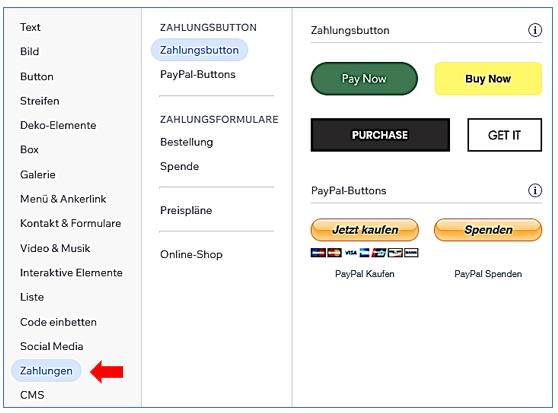
- Je nach Ihren Anforderungen können Sie zwischen verschiedenen Zahlungsmethoden wählen, wie z.B. Wix Payments, PayPal, Stripe und Square.
- Wählen Sie die gewünschte Zahlungsmethode aus und folgen Sie den Anweisungen, um sie einzurichten.
- Passen Sie das Design und die Einstellungen der Zahlungsmethode an, um sie an Ihr Unternehmen anzupassen.
- Speichern Sie Ihre Änderungen und veröffentlichen Sie Ihre Webseite, um die Zahlungsmethode anzuzeigen.
Elemente hinzufügen / CMS
-
Dynamische Produktliste: Verwenden Sie das CMS-Element, um eine dynamische Produktliste auf Ihrer Website zu erstellen. Sie können eine Datenbankkollektion erstellen, in der Sie Produktinformationen wie Name, Beschreibung, Preis und Bild speichern. Verbinden Sie dann das CMS-Element mit der Datenbankkollektion, um automatisch Produktinformationen auf Ihrer Website anzuzeigen.
-
Blogbeiträge: Mit dem CMS-Element können Sie einen Blog auf Ihrer Website erstellen. Erstellen Sie eine Datenbankkollektion für Blogbeiträge und verbinden Sie sie mit dem CMS-Element. Dadurch können Sie Blogbeiträge erstellen, bearbeiten und auf Ihrer Website anzeigen.
-
Veranstaltungskalender: Erstellen Sie einen Veranstaltungskalender auf Ihrer Website mit dem CMS-Element. Erstellen Sie eine Datenbankkollektion für Veranstaltungen und verbinden Sie sie mit dem CMS-Element. Dadurch können Sie Veranstaltungen hinzufügen, bearbeiten und auf Ihrer Website anzeigen.
-
Kundenbewertungen: Verwenden Sie das CMS-Element, um Kundenbewertungen auf Ihrer Website anzuzeigen. Erstellen Sie eine Datenbankkollektion für Kundenbewertungen und verbinden Sie sie mit dem CMS-Element. Dadurch können Sie Kundenbewertungen verwalten und auf Ihrer Website anzeigen.
-
Teammitglieder: Mit dem CMS-Element können Sie Informationen über Ihr Team auf Ihrer Website anzeigen. Erstellen Sie eine Datenbankkollektion für Teammitglieder und verbinden Sie sie mit dem CMS-Element. Dadurch können Sie Informationen über Ihr Team hinzufügen, bearbeiten und auf Ihrer Website anzeigen.
Um ein CMS-Element zu einer Wix-Seite hinzuzufügen, können Sie die folgenden Schritte befolgen:
- Öffnen Sie den Wix Editor und gehen Sie zur gewünschten Seite.
- Klicken Sie auf "Elemente hinzufügen" oder das Plus-Symbol, um neue Elemente hinzuzufügen.
- Wählen Sie "Interaktive Elemente" aus den verfügbaren Optionen aus.
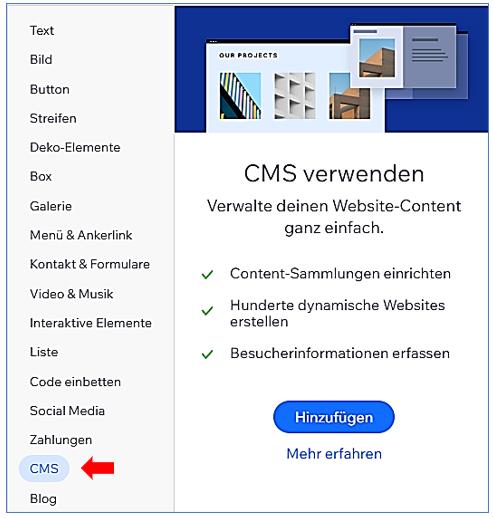
- Wählen Sie "CMS" aus den verfügbaren Optionen aus.
- Fügen Sie das CMS-Element an der gewünschten Stelle auf Ihrer Seite ein.
- Konfigurieren Sie das CMS-Element, indem Sie eine Verbindung zu einer Datenquelle herstellen.
- Klicken Sie auf das CMS-Element, um es auszuwählen.
- Klicken Sie auf "Datenquelle verbinden" oder ähnliche Optionen, um eine Verbindung zu einer Datenquelle herzustellen.
- Sie können entweder eine vorhandene Datenquelle auswählen oder eine neue Datenquelle erstellen.
- Passen Sie das Design und die Einstellungen des CMS-Elements an, um es an Ihre Anforderungen anzupassen.
- Sie können festlegen, welche Felder aus der Datenquelle angezeigt werden sollen und wie sie angezeigt werden sollen.
- Sie können auch Filter, Sortierung und andere Funktionen konfigurieren, um die angezeigten Inhalte zu steuern.
Elemente hinzufügen / Blog
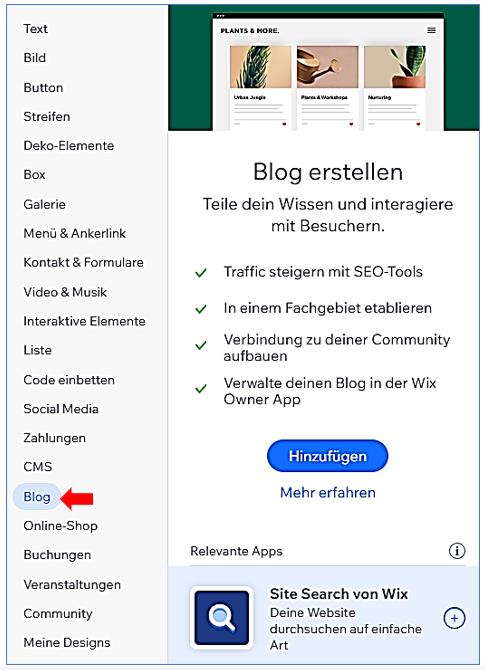
-
Unternehmensblog: Erstellen Sie einen Blog für Ihr Unternehmen, um regelmäßig über Neuigkeiten, Updates und relevante Themen zu berichten. Sie können Blogbeiträge mit Text, Bildern und Videos erstellen und sie auf Ihrer Website veröffentlichen.
-
Reiseblog: Wenn Sie gerne reisen und Ihre Erfahrungen teilen möchten, können Sie einen Reiseblog erstellen. Schreiben Sie über Ihre Reiseabenteuer, geben Sie Reisetipps und teilen Sie Fotos und Videos von den Orten, die Sie besucht haben.
-
Modeblog: Wenn Sie sich für Mode interessieren, können Sie einen Modeblog erstellen. Teilen Sie Ihre Outfit-Ideen, geben Sie Styling-Tipps und berichten Sie über die neuesten Modetrends.
-
Food-Blog: Wenn Sie gerne kochen und Ihre Lieblingsrezepte teilen möchten, können Sie einen Food-Blog erstellen. Veröffentlichen Sie Rezepte, teilen Sie Tipps zur Zubereitung von Mahlzeiten und zeigen Sie Fotos von köstlichen Gerichten.
-
Lifestyle-Blog: Wenn Sie über verschiedene Themen wie Gesundheit, Fitness, Beauty, persönliche Entwicklung und mehr schreiben möchten, können Sie einen Lifestyle-Blog erstellen. Teilen Sie Ihre Erfahrungen, geben Sie Ratschläge und inspirieren Sie Ihre Leser.
Um das Blog-Element zu einer Wix-Seite hinzuzufügen, können Sie die folgenden Schritte befolgen:
- Öffnen Sie den Wix Editor und gehen Sie zur gewünschten Seite.
- Klicken Sie auf "Elemente hinzufügen" oder das Plus-Symbol, um neue Elemente hinzuzufügen.
- Wählen Sie "Blog" aus den verfügbaren Optionen aus.
- Wählen Sie entweder "Blog" oder "Post" aus, je nachdem, ob Sie eine Seite für alle Blog-Beiträge oder eine einzelne Seite für einen bestimmten Blog-Beitrag erstellen möchten.
- Passen Sie das Design und die Einstellungen des Blog-Elements an, um es an Ihre Anforderungen anzupassen.
- Sie können das Layout, die Schriftarten, Farben und andere Stileigenschaften ändern.
- Sie können auch Kategorien, Tags und andere Funktionen konfigurieren, um Ihre Blog-Beiträge zu organisieren.
- Fügen Sie Ihre Blog-Inhalte hinzu, indem Sie neue Beiträge erstellen oder vorhandene Beiträge bearbeiten.
- Klicken Sie auf "Blog bearbeiten" oder "Neuen Beitrag erstellen", um Ihre Blog-Inhalte zu verwalten.
- Sie können Texte, Bilder, Videos und andere Medien zu Ihren Blog-Beiträgen hinzufügen.
- Speichern Sie Ihre Änderungen und veröffentlichen Sie Ihre Webseite, um das Blog-Element anzuzeigen.
Elemente hinzufügen / Online-Shop

-
Verkauf von physischen Produkten:
Erstellen Sie einen Online-Shop, um physische Produkte wie Kleidung, Schmuck, Elektronik oder Kunstwerke zu verkaufen. Sie können Produktseiten erstellen, Produktbilder und -beschreibungen hinzufügen und Zahlungsoptionen für Kunden bereitstellen. -
Digitale Produkte verkaufen:
Wenn Sie digitale Produkte wie E-Books, Musik, Grafiken oder Software verkaufen möchten, können Sie einen Online-Shop einrichten, um diese Produkte zum Download anzubieten. Sie können digitale Produktseiten erstellen und den Download-Link nach dem Kauf bereitstellen. -
Dienstleistungen anbieten:
Wenn Sie Dienstleistungen wie Webdesign, Fotografie oder Beratung anbieten, können Sie einen Online-Shop einrichten, um Buchungen und Zahlungen von Kunden entgegenzunehmen. Sie können Buchungsformulare oder Kalenderintegrationen verwenden, um Termine zu verwalten und Zahlungen zu akzeptieren. -
Mitgliedschaften oder Abonnements anbieten:
Wenn Sie exklusive Inhalte, Kurse oder Mitgliedschaften anbieten möchten, können Sie einen Online-Shop einrichten, um wiederkehrende Zahlungen von Ihren Mitgliedern oder Abonnenten zu akzeptieren. Sie können verschiedene Mitgliedschaftsstufen oder Abonnementpläne anbieten. -
Spenden sammeln:
Wenn Sie Spenden für eine gemeinnützige Organisation oder einen guten Zweck sammeln möchten, können Sie einen Online-Shop einrichten, um Spenden von Besuchern zu akzeptieren. Sie können Spendenformulare erstellen und verschiedene Zahlungsmethoden anbieten.
Um das Online-Shop-Element zu einer Wix-Seite hinzuzufügen, können Sie die folgenden Schritte befolgen:
- Öffnen Sie den Wix Editor und gehen Sie zur gewünschten Seite.
- Klicken Sie auf "Elemente hinzufügen" oder das Plus-Symbol, um neue Elemente hinzuzufügen.
- Wählen Sie "Store" oder "Shop" aus den verfügbaren Optionen aus.
- Fügen Sie das Online-Shop-Element an der gewünschten Stelle auf Ihrer Seite ein.
- Konfigurieren Sie das Online-Shop-Element, indem Sie eine Verbindung zu einer Zahlungsmethode herstellen und Ihre Produkte hinzufügen.
- Klicken Sie auf das Online-Shop-Element, um es auszuwählen.
- Folgen Sie den Anweisungen, um eine Zahlungsmethode einzurichten, z. B. Wix Payments, PayPal, Stripe oder Square.
- Fügen Sie Ihre Produkte hinzu, indem Sie Produktbilder, Beschreibungen, Preise und andere Details angeben.
- Passen Sie das Design und die Einstellungen des Online-Shops an, um ihn an Ihre Anforderungen anzupassen.
- Sie können das Layout, die Farben, Schriftarten und andere Stileigenschaften ändern.
- Sie können auch Kategorien, Filter, Sortierung und andere Funktionen konfigurieren, um Ihre Produkte zu organisieren und die Benutzererfahrung zu verbessern.
- Speichern Sie Ihre Änderungen und veröffentlichen Sie Ihre Webseite, um den Online-Shop anzuzeigen.
Elemente hinzufügen / Buchungen

-
Terminbuchung für Dienstleistungen:
Wenn Sie Dienstleistungen anbieten, können Sie das Buchungs-Element verwenden, um Kunden die Möglichkeit zu geben, Termine direkt auf Ihrer Website zu buchen. Sie können verschiedene Dienstleistungen anbieten, Verfügbarkeiten festlegen und Zahlungen entgegennehmen. -
Klassenbuchungssystem:
Wenn Sie Kurse oder Workshops anbieten, können Sie das Buchungs-Element verwenden, um Teilnehmer für Ihre Klassen zu verwalten. Sie können Zeitpläne erstellen, Plätze begrenzen und Zahlungen für die Buchungen akzeptieren. -
Tischreservierung für Restaurants:
Wenn Sie ein Restaurant besitzen oder betreiben, können Sie das Buchungs-Element verwenden, um Tischreservierungen von Ihren Kunden entgegenzunehmen. Sie können Zeitfenster für Reservierungen festlegen und spezielle Anforderungen wie Sitzplatzpräferenzen oder Allergien abfragen. -
Veranstaltungsbuchungssystem:
Wenn Sie Veranstaltungen wie Konferenzen, Konzerte oder Festivals organisieren, können Sie das Buchungs-Element verwenden, um Tickets und Teilnehmerregistrierungen zu verwalten. Sie können verschiedene Tickettypen anbieten, Sitzpläne anzeigen und Zahlungen entgegennehmen. -
Beratungstermine: Wenn Sie Beratungsdienste anbieten, können Sie das Buchungs-Element verwenden, um Kunden die Möglichkeit zu geben, Beratungstermine mit Ihnen zu vereinbaren. Sie können Zeitfenster für Termine festlegen, Informationen über die Beratungsdienste bereitstellen und Zahlungen für die Buchungen akzeptieren.
Um das Buchungs-Element zu einer Wix-Seite hinzuzufügen, können Sie die folgenden Schritte befolgen:
- Öffnen Sie den Wix Editor und gehen Sie zur gewünschten Seite.
- Klicken Sie auf "Elemente hinzufügen" oder das Plus-Symbol, um neue Elemente hinzuzufügen.
- Wählen Sie "Buchungen" aus den verfügbaren Optionen aus.
- Ziehen Sie das Buchungs-Element an die gewünschte Stelle auf Ihrer Seite.
- Konfigurieren Sie das Buchungs-Element, indem Sie die Einstellungen für Ihre Buchungen festlegen.
- Klicken Sie auf das Buchungs-Element, um es auszuwählen.
- Klicken Sie auf "Einstellungen" oder ähnliche Optionen, um die Buchungsparameter anzupassen.
- Legen Sie die Art der Dienstleistung fest, die gebucht werden kann, und konfigurieren Sie die Verfügbarkeit, Preise und andere Details.
- Passen Sie das Design und die Einstellungen des Buchungs-Elements an, um es an Ihre Anforderungen anzupassen.
- Sie können das Layout, die Farben, Schriftarten und andere Stileigenschaften ändern.
- Sie können auch benutzerdefinierte Felder hinzufügen oder bestimmte Buchungsregeln festlegen.
- Speichern Sie Ihre Änderungen und veröffentlichen Sie Ihre Webseite, um das Buchungs-Element anzuzeigen.
Elemente hinzufügen / Veranstaltungen

-
Terminvereinbarungen: Mit dem Element "Buchungen" können Sie einen Kalender erstellen, auf dem Kunden Termine mit Ihnen vereinbaren können. Sie können verschiedene Dienstleistungen anbieten und Kunden die Möglichkeit geben, einen passenden Termin auszuwählen.
-
Kurs- oder Workshop-Buchungen: Wenn Sie Kurse oder Workshops anbieten, können Sie das Element "Buchungen" verwenden, um Buchungen für diese Veranstaltungen entgegenzunehmen. Sie können Informationen wie Kurszeiten, Preise und verfügbare Plätze anzeigen.
-
Reservierungen für Unterkünfte oder Restaurants: Wenn Sie ein Hotel, eine Pension oder ein Restaurant betreiben, können Sie das Element "Buchungen" verwenden, um Reservierungen entgegenzunehmen. Kunden können ihre gewünschten Daten auswählen und eine Reservierungsanfrage senden.
-
Personal Training oder Coaching: Wenn Sie Personal Training oder Coaching anbieten, können Sie das Element "Buchungen" verwenden, um Kunden die Möglichkeit zu geben, Sitzungen oder Trainingseinheiten zu buchen. Sie können verschiedene Optionen anbieten, wie z.B. Einzel- oder Gruppensitzungen.
-
Veranstaltungsregistrierung: Wenn Sie Veranstaltungen organisieren, können Sie das Element "Buchungen" verwenden, um Teilnehmerregistrierungen entgegenzunehmen. Sie können Informationen wie Datum, Uhrzeit, Veranstaltungsort und Teilnahmegebühr anzeigen.
Um das Veranstaltungs-Element zu einer Wix-Seite hinzuzufügen, können Sie die folgenden Schritte befolgen:
- Öffnen Sie den Wix Editor und gehen Sie zur gewünschten Seite.
- Klicken Sie auf "Elemente hinzufügen" oder das Plus-Symbol, um neue Elemente hinzuzufügen.
- Wählen Sie "Veranstaltungen" aus den verfügbaren Optionen aus.
- Ziehen Sie das Veranstaltungs-Element an die gewünschte Stelle auf Ihrer Seite.
- Konfigurieren Sie das Veranstaltungs-Element, indem Sie die Einstellungen für Ihre Veranstaltungen festlegen.
- Klicken Sie auf das Veranstaltungs-Element, um es auszuwählen.
- Folgen Sie den Anweisungen, um Ihre Veranstaltungen einzurichten, einschließlich Datum, Uhrzeit, Ort und anderen Details.
- Passen Sie das Design und die Einstellungen des Veranstaltungs-Elements an, um es an Ihre Anforderungen anzupassen.
- Sie können das Layout, die Farben, Schriftarten und andere Stileigenschaften ändern.
- Sie können auch benutzerdefinierte Felder hinzufügen oder bestimmte Veranstaltungsregeln festlegen.
- Speichern Sie Ihre Änderungen und veröffentlichen Sie Ihre Webseite, um das Veranstaltungs-Element anzuzeigen.
Elemente hinzufügen / Community
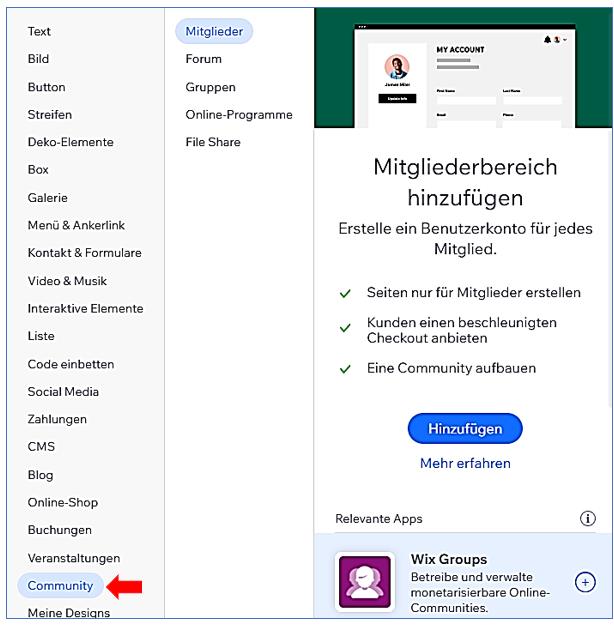
-
Mitgliederforum: Mit dem Element "Community" können Sie ein Mitgliederforum erstellen, in dem Ihre Website-Besucher miteinander interagieren können. Sie können Diskussionskategorien einrichten und Mitgliedern die Möglichkeit geben, Beiträge zu verfassen, auf Beiträge zu antworten und sich gegenseitig zu helfen.
-
Mitgliederprofile: Sie können das Element "Community" verwenden, um Mitgliederprofile auf Ihrer Website zu erstellen. Mitglieder können ihre Informationen, Interessen und Fotos teilen, um sich gegenseitig besser kennenzulernen und eine engere Gemeinschaft aufzubauen.
-
Veranstaltungskalender: Wenn Sie Veranstaltungen organisieren, können Sie das Element "Community" verwenden, um einen Veranstaltungskalender zu erstellen. Mitglieder können Veranstaltungen anzeigen, sich anmelden und mit anderen Teilnehmern in Kontakt treten.
-
Mitgliederbeiträge: Sie können Mitgliedern die Möglichkeit geben, eigene Beiträge zu veröffentlichen, wie z.B. Artikel, Blogposts oder Erfahrungsberichte. Dadurch können Mitglieder ihre Expertise teilen und anderen wertvolle Inhalte bieten.
-
Mitglieder-Verzeichnis: Wenn Sie eine Community von Fachleuten oder Unternehmen haben, können Sie ein Mitglieder-Verzeichnis erstellen. Mitglieder können ihre Informationen und Kontaktdaten angeben, um von anderen Mitgliedern gefunden zu werden und Geschäftsmöglichkeiten zu schaffen.
Um das Community-Element zu einer Wix-Seite hinzuzufügen, können Sie die folgenden Schritte befolgen:
- Öffnen Sie den Wix Editor und gehen Sie zur gewünschten Seite.
- Klicken Sie auf "Elemente hinzufügen" oder das Plus-Symbol, um neue Elemente hinzuzufügen.
- Wählen Sie "Community" aus den verfügbaren Optionen aus.
- Ziehen Sie das Community-Element an die gewünschte Stelle auf Ihrer Seite.
- Konfigurieren Sie das Community-Element, indem Sie die Einstellungen für Ihre Community festlegen.
- Klicken Sie auf das Community-Element, um es auszuwählen.
- Folgen Sie den Anweisungen, um Ihre Community einzurichten, einschließlich Mitgliederregistrierung, Foren, Kommentarfunktionen und anderen Interaktionsmöglichkeiten.
- Passen Sie das Design und die Einstellungen des Community-Elements an, um es an Ihre Anforderungen anzupassen.
- Sie können das Layout, die Farben, Schriftarten und andere Stileigenschaften ändern.
- Sie können auch benutzerdefinierte Felder hinzufügen oder bestimmte Community-Regeln festlegen.
- Speichern Sie Ihre Änderungen und veröffentlichen Sie Ihre Webseite, um das Community-Element anzuzeigen.
Elemente hinzufügen / Meine Designs
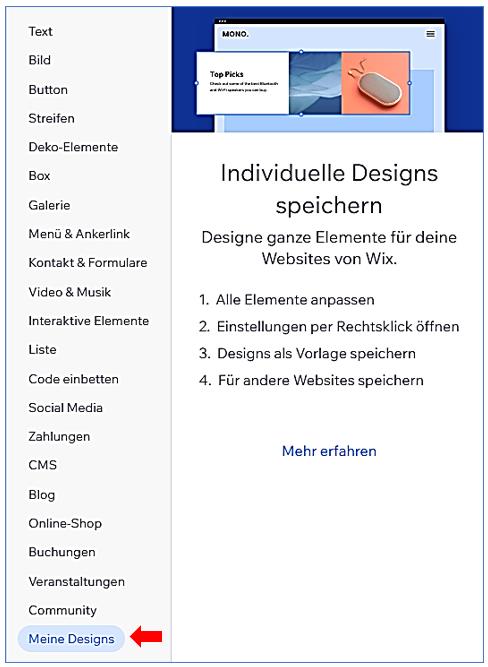
-
Wiederverwendung von Designelementen:
Mit dem Element "Meine Designs" können Sie Designelemente speichern und sie später wiederverwenden. Sie können ganze Abschnitte, Container und Elemente in Ihrer Designbibliothek speichern und sie bei Bedarf auf verschiedenen Seiten oder Websites verwenden. -
Erstellung von Vorlagen:
Sie können benutzerdefinierte Designs erstellen und sie als Vorlagen speichern. Dadurch können Sie wiederkehrende Designelemente schnell und einfach auf verschiedenen Seiten oder Websites verwenden. -
Effizientes Design-Management:
Durch die Verwendung des Elements "Meine Designs" können Sie Ihr Design effizienter verwalten. Sie können Änderungen an einem Designelement vornehmen und diese Änderungen automatisch auf allen Seiten und Websites anwenden, auf denen das Design verwendet wird. -
Konsistente Branding-Elemente:
Wenn Sie bestimmte Branding-Elemente wie Logos, Farben oder Schriftarten haben, können Sie diese als Designs speichern und auf verschiedenen Seiten oder Websites konsistent verwenden. -
Einfache Aktualisierung von Designs: Wenn Sie Designelemente haben, die sich regelmäßig ändern, können Sie diese als Designs speichern und bei Bedarf aktualisieren. Dadurch können Sie sicherstellen, dass Ihre Designs auf allen Seiten oder Websites, auf denen sie verwendet werden, synchronisiert sind.
Um das Element "Meine Designs" zu einer Wix-Seite hinzuzufügen, können Sie die folgenden Schritte befolgen:
- Öffnen Sie den Wix Editor und gehen Sie zur gewünschten Seite.
- Klicken Sie auf "Elemente hinzufügen" oder das Plus-Symbol, um neue Elemente hinzuzufügen.
- Wählen Sie "Meine Designs" aus den verfügbaren Optionen aus.
- Ziehen Sie das "Meine Designs"-Element an die gewünschte Stelle auf Ihrer Seite.
- Konfigurieren Sie das "Meine Designs"-Element, indem Sie Ihre eigenen Designs speichern und wiederverwenden.
- Klicken Sie mit der rechten Maustaste auf das Element oder die Elemente, die Sie speichern möchten.
- Klicken Sie auf "Zu Meine Designs speichern".
- Geben Sie bei Bedarf einen Namen für Ihr Design ein.
- Klicken Sie auf "Speichern".
- Greifen Sie auf Ihre gespeicherten Designs zu und verwenden Sie sie.
- Öffnen Sie das "Meine Designs"-Panel, um auf Ihre gespeicherten Designs zuzugreifen.
- Wählen Sie das gewünschte Design aus und fügen Sie es Ihrer Seite hinzu.
- Sie können auch das Design anpassen, um es an Ihre Bedürfnisse anzupassen.
- Speichern Sie Ihre Änderungen und veröffentlichen Sie Ihre Webseite, um das "Meine Designs"-Element anzuzeigen.