Website-Menü hinzufügen
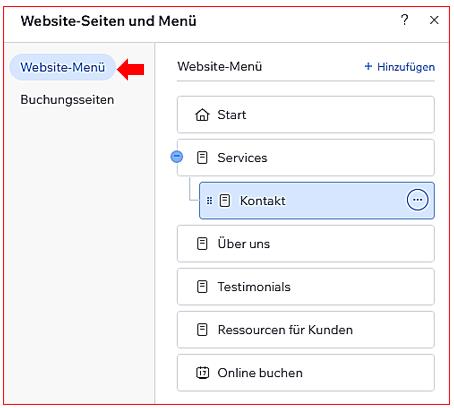
-
Hinzufügen einer neuen Seite:
Sie können dem Website-Seitenmenü eine neue Seite hinzufügen, um die Navigation auf Ihrer Website zu verbessern. Wenn Sie eine neue Seite erstellen, wird automatisch ein neuer Menüpunkt mit dem Namen der Seite hinzugefügt. Sie können eine neue Seite über das Menü "Seiten & Menü" hinzufügen und den Anweisungen folgen, um die Seite zu erstellen. -
Anpassen des Menülayouts:
Sie können das Layout des Website-Seitenmenüs anpassen, um es an das Design Ihrer Website anzupassen. Sie können das Menü horizontal oder vertikal ausrichten und verschiedene Optionen wie Ausrichtung, Abstand und Untermenüs anpassen. -
Verstecken von Seiten im Menü:
Wenn Sie bestimmte Seiten vorübergehend aus dem Menü ausblenden möchten, können Sie dies tun. Versteckte Seiten werden nicht im Menü angezeigt, sind aber immer noch auf Ihrer Website vorhanden. Dies kann nützlich sein, wenn Sie an einer Seite arbeiten und sie noch nicht für Besucher sichtbar machen möchten. -
Hinzufügen von Links:
Sie können dem Website-Seitenmenü auch Links hinzufügen, die zu externen Websites, Dokumenten oder E-Mail-Adressen führen. Diese Links können wie normale Menüpunkte aussehen, aber wenn Besucher darauf klicken, werden sie zu den entsprechenden Zielen weitergeleitet. -
Anpassen der Menüreihenfolge:
Sie können die Reihenfolge der Menüpunkte im Website-Seitenmenü ändern, um die Navigation zu optimieren. Durch einfaches Ziehen und Ablegen können Sie die Position der Menüpunkte anpassen und sie in der gewünschten Reihenfolge anzeigen.
Um Website-Seiten im Wix Editor zu erstellen und zu verwalten, können Sie folgende Schritte befolgen:
- Melden Sie sich bei Ihrem Wix-Konto an und öffnen Sie den Wix Editor.
- Klicken Sie auf das Symbol "Seiten" in der Symbolleiste auf der linken Seite.
- Hier können Sie neue Seiten zu Ihrer Website hinzufügen, indem Sie auf die Schaltfläche "Seite hinzufügen" klicken. Sie können aus verschiedenen Seitenvorlagen wählen oder eine leere Seite erstellen.
- Sobald Sie eine neue Seite hinzugefügt haben, können Sie sie anpassen, indem Sie Texte, Bilder, Videos und andere Elemente mithilfe des Drag-and-Drop-Editors hinzufügen.
- Um die Seiten in Ihrem Website-Menü zu verwalten, klicken Sie auf das Symbol "Menüs & Seiten" in der Symbolleiste auf der linken Seite.
- Sie können die Reihenfolge der Seiten ändern, indem Sie sie im Menü per Drag-and-Drop verschieben.
- Sie können auch Unterseiten erstellen, indem Sie eine Seite leicht nach rechts unter eine andere Seite ziehen. Dadurch wird ein Dropdown-Menü in der Website-Navigation erstellt.
Durch die Verwendung der Website-Seiten und des Menüs im Wix Editor können Sie eine gut strukturierte und organisierte Website mit einfacher Navigation für Ihre Besucher erstellen.