Website-Design
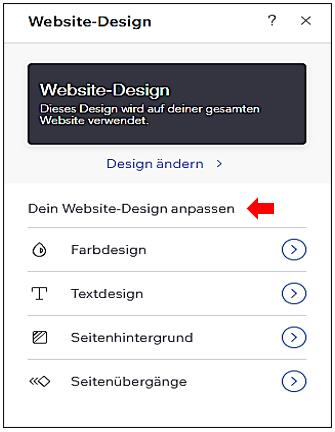
Mit dem Wix Editor kannst du das Textdesign deiner Website ganz einfach anpassen. Hier sind einige Schritte, die du befolgen kannst, um dein Website-Design anzupassen:
-
Textelement hinzufügen:
Klicke im Wix Editor auf das "+"-Symbol, um ein neues Element hinzuzufügen, und wähle dann "Text" aus den verfügbaren Optionen aus. Ziehe das Textelement an die gewünschte Stelle auf deiner Website. -
Text formatieren:
Klicke auf das Textelement, um das Textformatierungswerkzeug zu öffnen. Hier kannst du die Schriftart, Schriftgröße, Textfarbe und andere Formatierungsoptionen anpassen. Du kannst auch den Text fett, kursiv oder unterstrichen machen. -
Absatzformatierung:
Wenn du einen Absatztext hast, kannst du die Absatzformatierung anpassen. Du kannst den Text linksbündig, zentriert, rechtsbündig oder im Blocksatz ausrichten. Du kannst auch den Zeilenabstand und den Einzug ändern. -
Überschriften:
Wenn du Überschriften in deinem Text hast, kannst du die entsprechenden Überschriftenelemente verwenden. Diese bieten zusätzliche Formatierungsoptionen wie Überschriftenstil und -größe. -
Textdesign für verschiedene Geräte anpassen:
Du kannst auch das Textdesign für verschiedene Geräte anpassen. Wähle dazu den "Mobile-Ansicht"-Modus im Wix Editor aus und passe den Text nach Bedarf an, um sicherzustellen, dass er auf mobilen Geräten gut aussieht.
Hier sind fünf praktische Beispiele für Website-Design im Wix Editor:
-
TerraLiving:
Dieses Beispiel zeigt, wie eine Wix-Vorlage vollständig individualisiert werden kann. TerraLiving präsentiert Moosterrarien und eine Galerie modernster Mooskunst. Die Verwendung von Kästen und Streifen führt zu einem organisierten Website-Layout. Eine FAQ-Seite steht auch bereit, um häufige Fragen der Besucher sofort zu beantworten. 1 -
Alexandra Eger:
Dieses Beispiel nutzt eine große, zentrierte Bildergalerie, um die Projekte des kreativen Duos in Szene zu setzen. Der Fokus liegt auf den visuellen Elementen, während nur wenige Worte verwendet werden. -
Online-Shop:
Der Wix Editor bietet verschiedene Vorlagen und Funktionen, um einen professionellen Online-Shop zu erstellen. Sie können Produkte präsentieren, Zahlungsoptionen integrieren und Versandmethoden festlegen. -
Portfolio:
Mit dem Wix Editor können Sie ein beeindruckendes Portfolio erstellen, um Ihre Arbeiten zu präsentieren. Sie können verschiedene Galerie-Layouts verwenden, um Ihre Projekte ansprechend darzustellen. -
Unternehmenswebsite:
Der Wix Editor bietet zahlreiche Vorlagen und Funktionen, um eine professionelle Unternehmenswebsite zu erstellen. Sie können Informationen über Ihr Unternehmen, Ihre Dienstleistungen, Teammitglieder und Kontaktinformationen präsentieren. Diese Beispiele zeigen, wie vielseitig das Website-Design im Wix Editor sein kann. Sie können Vorlagen anpassen, Elemente hinzufügen und das Erscheinungsbild Ihrer Website ganz nach Ihren Vorstellungen gestalten.