Elemente hinzufügen / Zahlungen
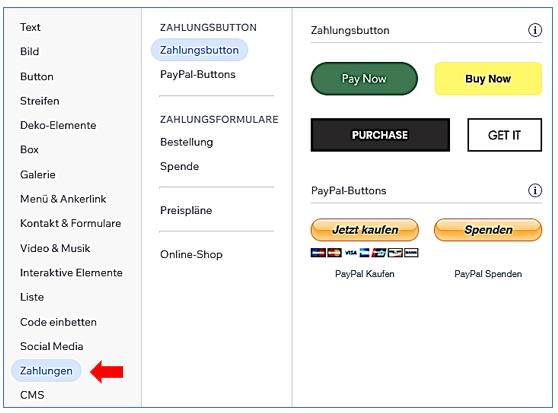
-
Online-Shop: Erstellen Sie einen Online-Shop und fügen Sie das Zahlungselement hinzu, um Zahlungen von Kunden zu akzeptieren. Sie können verschiedene Zahlungsanbieter wie PayPal, Stripe oder Square integrieren, um sichere und bequeme Zahlungen auf Ihrer Website zu ermöglichen.
-
Spendenformular: Wenn Sie Spenden für eine gemeinnützige Organisation sammeln möchten, können Sie ein Spendenformular erstellen und das Zahlungselement hinzufügen. Besucher können dann direkt auf Ihrer Website spenden und Sie können verschiedene Zahlungsmethoden anbieten.
-
Buchungs- und Reservierungssystem:
Wenn Sie Dienstleistungen anbieten, können Sie ein Buchungs- oder Reservierungssystem einrichten und das Zahlungselement integrieren. Kunden können Termine oder Reservierungen direkt auf Ihrer Website buchen und bezahlen. -
Mitgliedschafts- oder Abonnementdienst:
Wenn Sie einen Mitgliederbereich oder einen Abonnementdienst auf Ihrer Website anbieten möchten, können Sie das Zahlungselement verwenden, um wiederkehrende Zahlungen von Ihren Mitgliedern oder Abonnenten zu akzeptieren. Sie können verschiedene Abonnementpläne oder Mitgliedschaftsstufen anbieten. -
E-Commerce-Integration: Wenn Sie bereits einen externen E-Commerce-Shop haben, können Sie das Zahlungselement verwenden, um Zahlungen auf Ihrer Wix-Website zu akzeptieren. Sie können den Zahlungscode oder die Integration von Ihrem externen Shop in das Zahlungselement einbetten.
Um Zahlungen zu einem Wix-Element hinzuzufügen, können Sie die folgenden Schritte befolgen:
- Öffnen Sie den Wix Editor und gehen Sie zur gewünschten Seite.
- Klicken Sie auf "Elemente hinzufügen" oder das Plus-Symbol, um neue Elemente hinzuzufügen.
- Wählen Sie "Interaktive Elemente" aus den verfügbaren Optionen aus.
- Wählen Sie "Zahlungen" aus den verfügbaren Optionen aus.
- Je nach Ihren Anforderungen können Sie zwischen verschiedenen Zahlungsmethoden wählen, wie z.B. Wix Payments, PayPal, Stripe und Square.
- Wählen Sie die gewünschte Zahlungsmethode aus und folgen Sie den Anweisungen, um sie einzurichten.
- Passen Sie das Design und die Einstellungen der Zahlungsmethode an, um sie an Ihr Unternehmen anzupassen.
- Speichern Sie Ihre Änderungen und veröffentlichen Sie Ihre Webseite, um die Zahlungsmethode anzuzeigen.