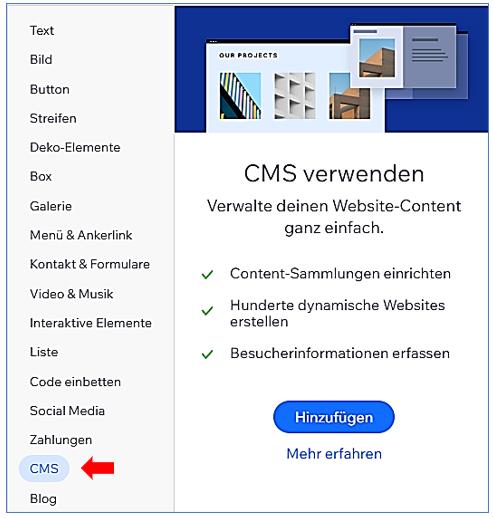
Elemente hinzufügen / CMS
-
Dynamische Produktliste: Verwenden Sie das CMS-Element, um eine dynamische Produktliste auf Ihrer Website zu erstellen. Sie können eine Datenbankkollektion erstellen, in der Sie Produktinformationen wie Name, Beschreibung, Preis und Bild speichern. Verbinden Sie dann das CMS-Element mit der Datenbankkollektion, um automatisch Produktinformationen auf Ihrer Website anzuzeigen.
-
Blogbeiträge: Mit dem CMS-Element können Sie einen Blog auf Ihrer Website erstellen. Erstellen Sie eine Datenbankkollektion für Blogbeiträge und verbinden Sie sie mit dem CMS-Element. Dadurch können Sie Blogbeiträge erstellen, bearbeiten und auf Ihrer Website anzeigen.
-
Veranstaltungskalender: Erstellen Sie einen Veranstaltungskalender auf Ihrer Website mit dem CMS-Element. Erstellen Sie eine Datenbankkollektion für Veranstaltungen und verbinden Sie sie mit dem CMS-Element. Dadurch können Sie Veranstaltungen hinzufügen, bearbeiten und auf Ihrer Website anzeigen.
-
Kundenbewertungen: Verwenden Sie das CMS-Element, um Kundenbewertungen auf Ihrer Website anzuzeigen. Erstellen Sie eine Datenbankkollektion für Kundenbewertungen und verbinden Sie sie mit dem CMS-Element. Dadurch können Sie Kundenbewertungen verwalten und auf Ihrer Website anzeigen.
-
Teammitglieder: Mit dem CMS-Element können Sie Informationen über Ihr Team auf Ihrer Website anzeigen. Erstellen Sie eine Datenbankkollektion für Teammitglieder und verbinden Sie sie mit dem CMS-Element. Dadurch können Sie Informationen über Ihr Team hinzufügen, bearbeiten und auf Ihrer Website anzeigen.
Um ein CMS-Element zu einer Wix-Seite hinzuzufügen, können Sie die folgenden Schritte befolgen:
- Öffnen Sie den Wix Editor und gehen Sie zur gewünschten Seite.
- Klicken Sie auf "Elemente hinzufügen" oder das Plus-Symbol, um neue Elemente hinzuzufügen.
- Wählen Sie "Interaktive Elemente" aus den verfügbaren Optionen aus.
- Wählen Sie "CMS" aus den verfügbaren Optionen aus.
- Fügen Sie das CMS-Element an der gewünschten Stelle auf Ihrer Seite ein.
- Konfigurieren Sie das CMS-Element, indem Sie eine Verbindung zu einer Datenquelle herstellen.
- Klicken Sie auf das CMS-Element, um es auszuwählen.
- Klicken Sie auf "Datenquelle verbinden" oder ähnliche Optionen, um eine Verbindung zu einer Datenquelle herzustellen.
- Sie können entweder eine vorhandene Datenquelle auswählen oder eine neue Datenquelle erstellen.
- Passen Sie das Design und die Einstellungen des CMS-Elements an, um es an Ihre Anforderungen anzupassen.
- Sie können festlegen, welche Felder aus der Datenquelle angezeigt werden sollen und wie sie angezeigt werden sollen.
- Sie können auch Filter, Sortierung und andere Funktionen konfigurieren, um die angezeigten Inhalte zu steuern.