Elemente hinzufügen / Code einbetten
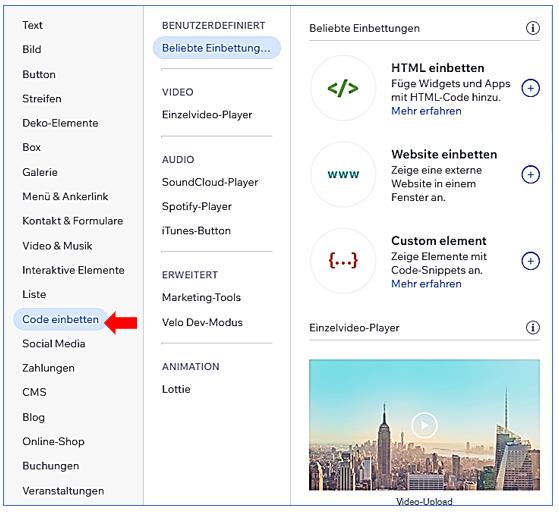
-
Einbetten von Social-Media-Buttons:
Fügen Sie Social-Media-Buttons zu Ihrer Website hinzu, um Besuchern die Möglichkeit zu geben, Ihre Inhalte in sozialen Medien zu teilen. Sie können den entsprechenden Code von den Social-Media-Plattformen erhalten und ihn in Ihre Website einbetten. -
Einbetten von Google Maps:
Fügen Sie eine interaktive Karte von Google Maps auf Ihrer Website ein, um Besuchern Ihren Standort oder andere relevante Orte anzuzeigen. Sie können den Code von Google Maps erhalten und ihn in Ihre Website einbetten. -
Einbetten von Videos: Fügen Sie Videos von Plattformen wie YouTube oder Vimeo auf Ihrer Website ein. Sie können den Einbettungscode des Videos erhalten und ihn in Ihre Website einfügen, um Besuchern das Anschauen der Videos direkt auf Ihrer Website zu ermöglichen.
-
Einbetten von Kalendern: Wenn Sie Veranstaltungen oder Termine haben, können Sie einen Kalender auf Ihrer Website einbetten. Sie können den entsprechenden Code von Kalenderanbietern wie Google Kalender erhalten und ihn in Ihre Website einfügen, um Besuchern die Anzeige und Buchung von Terminen zu ermöglichen.
-
Einbetten von benutzerdefiniertem HTML-Code:
Wenn Sie spezielle Funktionen oder Anpassungen auf Ihrer Website benötigen, können Sie benutzerdefinierten HTML-Code einbetten. Dies ermöglicht es Ihnen, maßgeschneiderte Funktionen oder Designs zu implementieren, die nicht standardmäßig in Wix verfügbar sind.
Um einen Code in eine Wix-Seite einzubetten, können Sie die folgenden Schritte befolgen:
- Öffnen Sie den Wix Editor und gehen Sie zur gewünschten Seite.
- Klicken Sie auf "Elemente hinzufügen" oder das Plus-Symbol, um neue Elemente hinzuzufügen.
- Wählen Sie "Interaktive Elemente" aus den verfügbaren Optionen aus.
- Wählen Sie "HTML einbetten" aus den verfügbaren Optionen aus.
- Fügen Sie Ihren Code in das dafür vorgesehene Feld ein.
- Passen Sie die Größe des eingebetteten Elements an, indem Sie die Breite und Höhe des Elements anpassen.
- Klicken Sie auf "Anwenden", um den Code einzubetten.
- Speichern Sie Ihre Änderungen und veröffentlichen Sie Ihre Webseite, um den eingebetteten Code anzuzeigen.