Elemente hinzufügen / Liste
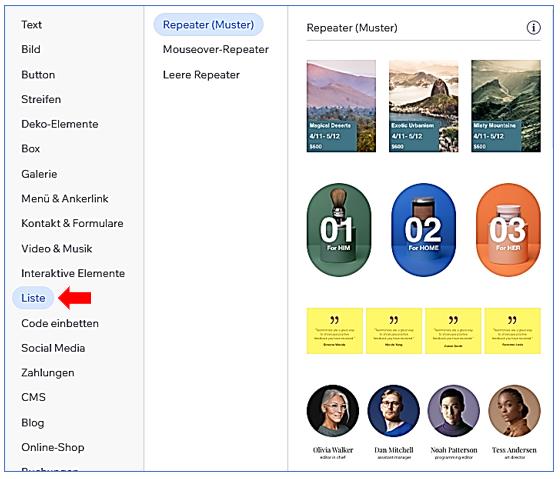
-
Produktliste: Erstellen Sie eine Liste Ihrer Produkte, um sie auf Ihrer Website zu präsentieren. Sie können Produktbilder, Beschreibungen und Preise hinzufügen, um Besuchern einen Überblick über Ihre Produktpalette zu geben.
-
Dienstleistungsliste: Wenn Sie Dienstleistungen anbieten, können Sie eine Liste erstellen, um Ihre verschiedenen Dienstleistungen aufzulisten. Fügen Sie Beschreibungen, Preise und andere relevante Informationen hinzu, um potenziellen Kunden einen klaren Überblick über Ihre Angebote zu geben.
-
Teammitgliederliste: Wenn Sie ein Team haben, können Sie eine Liste Ihrer Teammitglieder erstellen. Fügen Sie Fotos, Namen, Positionen und eine kurze Beschreibung hinzu, um Besuchern einen Einblick in Ihr Team zu geben.
-
Veranstaltungsliste: Wenn Sie Veranstaltungen organisieren oder an ihnen teilnehmen, können Sie eine Liste erstellen, um diese auf Ihrer Website zu präsentieren. Fügen Sie Datum, Ort, Beschreibung und andere relevante Informationen hinzu, um Besuchern einen Überblick über Ihre Veranstaltungen zu geben.
-
Blogbeitragsliste: Wenn Sie einen Blog haben, können Sie eine Liste Ihrer Blogbeiträge erstellen. Fügen Sie Titel, Vorschaubilder und eine kurze Zusammenfassung hinzu, um Besuchern einen Überblick über Ihre Bloginhalte zu geben.
Um eine Liste zu einer Wix-Seite hinzuzufügen, können Sie die folgenden Schritte befolgen:
- Öffnen Sie den Wix Editor und gehen Sie zur gewünschten Seite.
- Klicken Sie auf "Elemente hinzufügen" oder das Plus-Symbol, um neue Elemente hinzuzufügen.
- Wählen Sie "Interaktive Elemente" aus den verfügbaren Optionen aus.
- Wählen Sie "Liste" aus den verfügbaren Optionen aus.
- Wählen Sie eine Vorlage aus oder ziehen Sie sie an die gewünschte Stelle auf Ihrer Seite.
- Passen Sie den Inhalt der Liste an, indem Sie Elemente hinzufügen, entfernen oder bearbeiten.
- Klicken Sie auf die Liste, um sie auszuwählen.
- Klicken Sie auf "Elemente verwalten" oder "Bearbeiten", um die Liste anzupassen.
- Sie können Elemente duplizieren, die Reihenfolge ändern und Elemente löschen.
- Passen Sie das Design der Liste an, indem Sie Farben, Schriftarten und andere Stileigenschaften ändern.