Elemente hinzufügen / Box
-
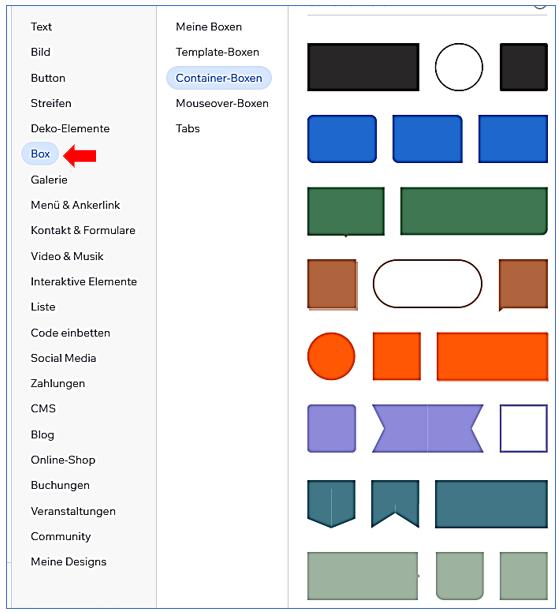
Container-Box: Fügen Sie eine Box hinzu, um Elemente zu gruppieren und eine strukturierte Darstellung auf Ihrer Webseite zu erstellen. Sie können Textfelder, Banner, Header, Logos und mehr in einer Box platzieren und sie als einheitliches Element auf der Seite bewegen.
-
Box mit Hintergrundbild: Verwenden Sie eine Box mit einem Hintergrundbild, um visuell ansprechende Abschnitte auf Ihrer Webseite zu erstellen. Sie können ein Bild auswählen, das zu Ihrem Thema oder Ihrer Marke passt, und Text oder andere Elemente in der Box platzieren.
-
Box mit Text: Fügen Sie eine Box hinzu, um Textabschnitte auf Ihrer Webseite zu erstellen. Sie können den Text formatieren, Überschriften hinzufügen und den Textstil anpassen, um Ihre Inhalte ansprechend zu präsentieren.
-
Box mit Bildergalerie: Erstellen Sie eine Box, um eine Bildergalerie auf Ihrer Webseite anzuzeigen. Sie können mehrere Bilder in der Box platzieren und verschiedene Layouts und Effekte verwenden, um Ihre Bilder attraktiv zu präsentieren.
-
Box mit Kontaktformular: Fügen Sie eine Box hinzu, um ein Kontaktformular auf Ihrer Webseite einzubinden. Sie können Felder für Name, E-Mail-Adresse, Nachricht usw. hinzufügen und das Formular anpassen, um Informationen von Besuchern zu erfassen.
Um ein Box-Element zu einer Wix-Seite hinzuzufügen, können Sie die folgenden Schritte befolgen:
- Öffnen Sie den Wix Editor und gehen Sie zur gewünschten Seite.
- Klicken Sie auf "Elemente hinzufügen" oder das Plus-Symbol, um neue Elemente hinzuzufügen.
- Wählen Sie "Box" aus den verfügbaren Optionen aus.
- Ziehen Sie das Box-Element an die gewünschte Stelle auf Ihrer Seite.
- Sie können nun weitere Elemente wie Text, Bilder, Videos usw. zu der Box hinzufügen, indem Sie sie auf die Box ziehen und dort platzieren.
- Sie können die Größe und das Design der Box anpassen, indem Sie auf das Box-Element klicken und die Einstellungen im Einstellungsmenü ändern.