Elemente hinzufügen / Interaktive Elemente
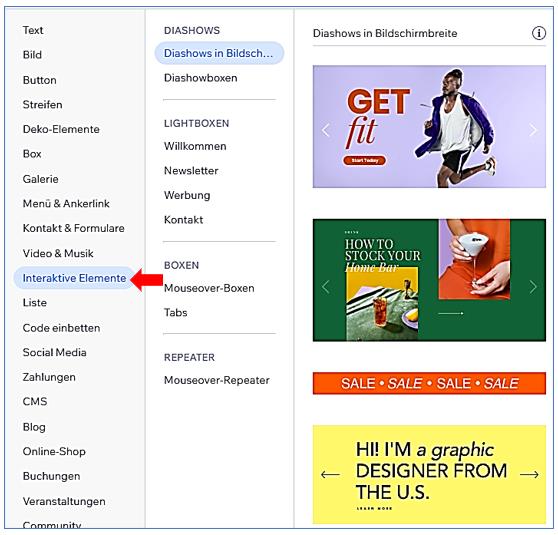
-
Interaktive Bildergalerie: Fügen Sie eine interaktive Bildergalerie hinzu, um Besuchern Ihrer Website eine interaktive Erfahrung zu bieten. Sie können verschiedene Effekte und Animationen verwenden, um die Bilder in der Galerie hervorzuheben und die Benutzerinteraktion zu fördern.
-
Interaktive Karten: Fügen Sie interaktive Karten hinzu, um Standorte oder Informationen auf Ihrer Website zu markieren. Sie können Karten mit Markierungen, Pop-up-Fenstern und benutzerdefinierten Informationen erstellen, um Besuchern eine interaktive Möglichkeit zu bieten, mehr über bestimmte Orte oder Veranstaltungen zu erfahren.
-
Interaktive Diagramme: Erstellen Sie interaktive Diagramme, um Daten oder Informationen visuell darzustellen. Sie können Diagramme mit animierten Elementen, Filtern und Interaktionsmöglichkeiten erstellen, um Besuchern eine dynamische Erfahrung zu bieten und komplexe Informationen leichter verständlich zu machen.
-
Interaktive Slider: Fügen Sie interaktive Slider hinzu, um Inhalte auf Ihrer Website zu präsentieren. Sie können Bilder, Texte oder andere Elemente in einem Slider platzieren und verschiedene Übergangseffekte oder Interaktionsmöglichkeiten hinzufügen, um die Aufmerksamkeit der Besucher zu gewinnen.
-
Interaktive Formulare: Erstellen Sie interaktive Formulare, um Besuchern die Möglichkeit zu geben, Informationen einzugeben oder Aktionen auszuführen. Sie können Formulare mit Validierungen, automatischen Antworten und benutzerdefinierten Aktionen erstellen, um die Benutzerinteraktion zu fördern und Daten von Ihren Besuchern zu sammeln.
Um interaktive Elemente zu einer Wix-Seite hinzuzufügen, können Sie die folgenden Schritte befolgen:
- Öffnen Sie den Wix Editor und gehen Sie zur gewünschten Seite.
- Klicken Sie auf "Elemente hinzufügen" oder das Plus-Symbol, um neue Elemente hinzuzufügen.
- Wählen Sie "Interaktive Elemente" aus den verfügbaren Optionen aus.
- Es stehen verschiedene interaktive Elemente zur Auswahl, wie z.B. Schaltflächen, Hover-Effekte, Formulare und mehr.
- Wählen Sie das gewünschte interaktive Element aus und ziehen Sie es an die gewünschte Stelle auf Ihrer Seite.
- Passen Sie das interaktive Element an, indem Sie die Einstellungen und das Design anpassen.
- Zum Beispiel können Sie bei Schaltflächen den Text, die Farben und den Link festlegen.
- Bei Hover-Effekten können Sie verschiedene Animationen und Effekte auswählen, um das Element bei Mausüberfahrten zu verändern.
- Bei Formularen können Sie die Felder anpassen und E-Mail-Benachrichtigungen für Formulareingänge einrichten.