Abschnitte hinzufügen - Gespeicherte Abschnitte
-
Wiederverwendung von Designelementen:
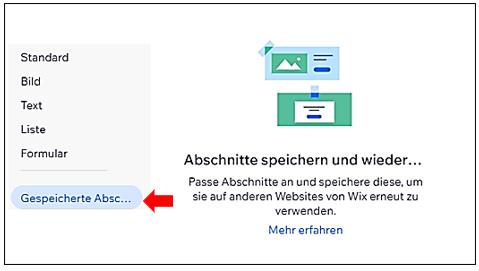
Mit dem Abschnitt "Gespeicherte Abschnitte" können Sie Designelemente speichern und sie später wiederverwenden. Sie können ganze Abschnitte, Container und Elemente in einer Designbibliothek speichern und sie bei Bedarf auf anderen Seiten oder anderen Editor X-Websites verwenden. -
Erstellung von Vorlagen:
Sie können benutzerdefinierte Abschnitte erstellen und sie als Vorlagen speichern. Dadurch können Sie wiederkehrende Designelemente schnell und einfach auf verschiedenen Seiten oder Websites verwenden. -
Effizientes Design-Management:
Durch die Verwendung von gespeicherten Abschnitten können Sie Ihr Design effizienter verwalten. Sie können Änderungen an einem gespeicherten Abschnitt vornehmen und diese Änderungen automatisch auf allen Seiten und Websites anwenden, auf denen der Abschnitt verwendet wird. -
Konsistente Branding-Elemente:
Wenn Sie bestimmte Branding-Elemente wie Logos, Farben oder Schriftarten haben, können Sie diese als gespeicherte Abschnitte speichern und auf verschiedenen Seiten oder Websites konsistent verwenden. -
Einfache Aktualisierung von Inhalten:
Wenn Sie Inhalte haben, die sich regelmäßig ändern, können Sie diese als gespeicherte Abschnitte speichern und bei Bedarf aktualisieren. Dadurch können Sie sicherstellen, dass die Inhalte auf allen Seiten oder Websites, auf denen der Abschnitt verwendet wird, synchronisiert sind.
Um das Element "Gespeicherte Abschnitte" zu einer Wix-Seite hinzuzufügen, können Sie die folgenden Schritte befolgen:
- Öffnen Sie den Wix Editor und gehen Sie zur gewünschten Seite.
- Klicken Sie auf "Elemente hinzufügen" oder das Plus-Symbol, um neue Elemente hinzuzufügen.
- Wählen Sie "Gespeicherte Abschnitte" aus den verfügbaren Optionen aus.
- Ziehen Sie das "Gespeicherte Abschnitte"-Element an die gewünschte Stelle auf Ihrer Seite.
- Konfigurieren Sie das "Gespeicherte Abschnitte"-Element, indem Sie die gespeicherten Abschnitte auswählen und hinzufügen.
- Klicken Sie auf das "Gespeicherte Abschnitte"-Element, um es auszuwählen.
- Wählen Sie die gewünschten gespeicherten Abschnitte aus der Bibliothek aus.
- Passen Sie das Design der gespeicherten Abschnitte an, indem Sie Farben, Schriftarten und andere Stileigenschaften ändern.
- Fügen Sie bei Bedarf weitere Elemente oder Abschnitte hinzu, um Ihre Seite weiter anzupassen.
- Speichern Sie Ihre Änderungen und veröffentlichen Sie Ihre Webseite, um die "Gespeicherte Abschnitte"-Elemente anzuzeigen.