Abschnitte hinzufügen - KI-Generator
-
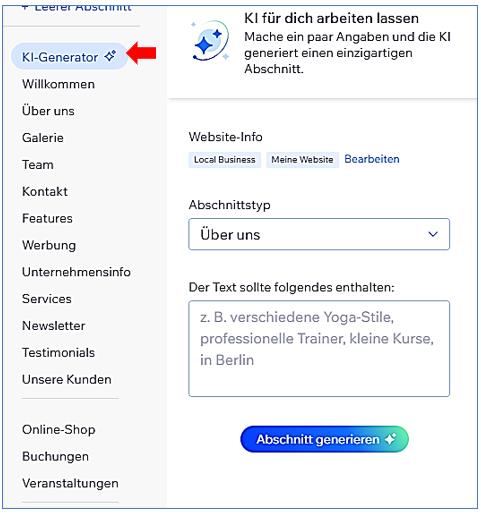
Generierung von KI-generiertem Text: Verwenden Sie den Abschnitt "Gespeicherte KI-Generator", um KI-generierten Text zu erstellen, der relevant für Ihre Marke oder Ihr Unternehmen ist. Geben Sie wichtige Informationen ein und lassen Sie die KI den Rest erledigen, um Zeit zu sparen, ohne Kompromisse bei der Qualität des Inhalts eingehen zu müssen.
-
Anpassung des KI-generierten Textes: Nachdem Sie den KI-generierten Text generiert und ausgewählt haben, können Sie zusätzliche Anpassungen vornehmen, um ihn an Ihre Markenstimme und das Design Ihrer Website anzupassen.
-
Verwendung von KI zur Erstellung responsiver Abschnitte:
Nutzen Sie die KI-Funktion, um Abschnitte automatisch responsive zu gestalten. Nachdem Sie einen Abschnitt auf dem Desktop entworfen haben, generiert das KI-Tool innerhalb von Sekunden einen responsiven Layoutvorschlag für den Abschnitt, der auf allen Breakpoints gut aussieht. -
Speichern und Wiederverwenden von Designelementen:
Mit dem Abschnitt "Gespeicherte KI-Generator" können Sie Designelemente speichern und sie später wiederverwenden. Sie können ganze Abschnitte, Container und Elemente in einer Designbibliothek speichern und sie bei Bedarf auf anderen Seiten oder anderen Editor X-Websites verwenden. -
Effizientes Design-Management:
Durch die Verwendung von gespeicherten KI-generierten Abschnitten können Sie Ihr Design effizienter verwalten. Sie können Änderungen an einem gespeicherten Abschnitt vornehmen und diese Änderungen automatisch auf allen Seiten und Websites anwenden, auf denen der Abschnitt verwendet wird.
Um Abschnitte mithilfe des KI-Generators im Wix Editor hinzuzufügen, können Sie die folgenden Schritte befolgen:
- Fügen Sie einen Textelement zu Ihrer Seite hinzu, indem Sie auf "Elemente hinzufügen" klicken und dann "Text" auswählen.
- Geben Sie wichtige Informationen ein und lassen Sie die KI den Rest erledigen, um relevanten Text für Ihre Marke oder Ihr Unternehmen zu generieren.
- Nachdem Sie den generierten Text ausgewählt haben, können Sie weitere Anpassungen vornehmen, um ihn an Ihre Markenstimme und das Design Ihrer Website anzupassen.
Bitte beachten Sie, dass die KI-generierten Abschnitte von Wix Editor als Ausgangspunkt dienen und Sie den Text und die Bilder manuell anpassen können, um sie an Ihre Bedürfnisse anzupassen.
Abschnitte hinzufügen - Willkommen
Beispiel 1:
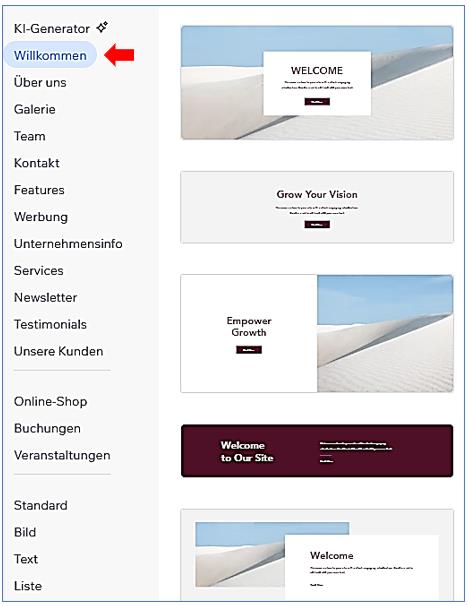
Sie können das "Willkommen"-Element verwenden, um eine Begrüßungsnachricht auf Ihrer Startseite anzuzeigen. Sie können den Text anpassen, um Besucher willkommen zu heißen und ihnen einen Überblick über Ihre Website zu geben.
Beispiel 2:
Das "Willkommen"-Element kann auch verwendet werden, um einen auffälligen Titel oder Slogan auf einer bestimmten Seite Ihrer Website anzuzeigen. Sie können den Text und das Design anpassen, um die Aufmerksamkeit der Besucher zu erregen und ihr Interesse zu wecken.
Um einen Willkommensabschnitt im Wix Editor hinzuzufügen, können Sie die folgenden Schritte befolgen:
- Klicken Sie auf der linken Seite des Editors auf "Abschnitt hinzufügen".
- Wählen Sie eine Kategorie aus.
- Wählen Sie den gewünschten Willkommensabschnitt aus, um ihn zu Ihrer Seite hinzuzufügen.
- Sie können auch einen leeren Abschnitt wählen und ihn von Grund auf gestalten, um Ihren eigenen Willkommensabschnitt zu erstellen.
Der Willkommensabschnitt ist eine großartige Möglichkeit, um Besucher Ihrer Website zu begrüßen und ihnen wichtige Informationen zu präsentieren. Sie können Texte, Bilder und andere Elemente hinzufügen, um den Abschnitt an Ihre Bedürfnisse anzupassen.
Nachdem Sie den Willkommensabschnitt hinzugefügt haben, können Sie den Inhalt anpassen, indem Sie Elemente bearbeiten, den Hintergrund ändern und eigene Bilder und Texte einfügen.
Abschnitte hinzufügen - Über uns
-
Über uns-Text:
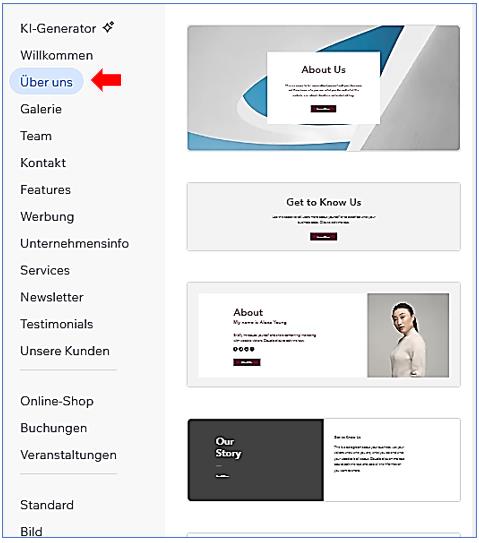
Fügen Sie einen Abschnitt "Über uns" hinzu, um Informationen über Ihr Unternehmen, Ihre Organisation oder Ihre persönliche Marke bereitzustellen. Sie können den Abschnitt mit Text, Bildern und anderen Elementen gestalten, um Ihre Geschichte, Ihre Werte und Ihre Mission zu präsentieren. -
Teammitglieder:
Verwenden Sie den Abschnitt "Über uns", um Ihr Team vorzustellen. Fügen Sie Fotos, Namen, Positionen und kurze Beschreibungen für jedes Teammitglied hinzu. Dies ermöglicht es Besuchern, Ihr Team kennenzulernen und Vertrauen aufzubauen. -
Erfolge und Auszeichnungen:
Nutzen Sie den Abschnitt "Über uns", um Ihre Erfolge, Auszeichnungen oder Zertifizierungen zu präsentieren. Zeigen Sie stolz Ihre Errungenschaften und schaffen Sie Vertrauen bei potenziellen Kunden oder Partnern.
Um einen "Über uns"-Abschnitt im Wix Editor hinzuzufügen, können Sie die folgenden Schritte befolgen:
- Klicken Sie auf der linken Seite des Editors auf "Abschnitt hinzufügen".
- Wählen Sie eine Kategorie aus.
- Wählen Sie den gewünschten "Über uns"-Abschnitt aus, um ihn zu Ihrer Seite hinzuzufügen.
- Sie können auch einen leeren Abschnitt wählen und ihn von Grund auf gestalten, um Ihren eigenen "Über uns"-Abschnitt zu erstellen.
Der "Über uns"-Abschnitt ist eine großartige Möglichkeit, um Informationen über Ihr Unternehmen, Ihre Marke oder Ihr Team zu präsentieren. Sie können Texte, Bilder und andere Elemente hinzufügen, um den Abschnitt an Ihre Bedürfnisse anzupassen.
Nachdem Sie den "Über uns"-Abschnitt hinzugefügt haben, können Sie den Inhalt anpassen, indem Sie Elemente bearbeiten, den Hintergrund ändern und eigene Bilder und Texte einfügen.
Abschnitte hinzufügen - Galerie
-
Produktgalerie:
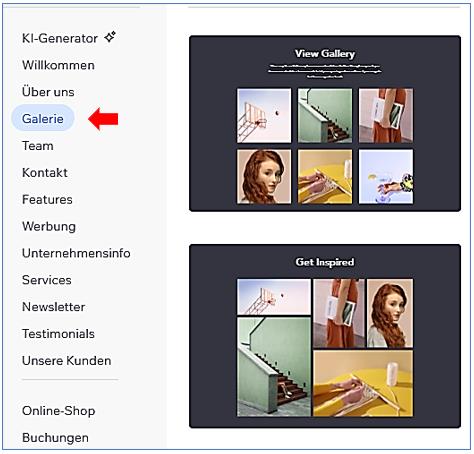
Verwenden Sie den Abschnitt "Galerie", um Ihre Produkte oder Dienstleistungen zu präsentieren. Fügen Sie Bilder und kurze Beschreibungen hinzu, um potenzielle Kunden anzusprechen und ihnen einen visuellen Eindruck von Ihrem Angebot zu vermitteln. -
Fotogalerie:
Nutzen Sie den Abschnitt "Galerie", um eine Sammlung von Fotos zu präsentieren. Sie können verschiedene Alben oder Kategorien erstellen und Bilder hochladen, um Ihre Arbeit, Veranstaltungen oder persönliche Projekte zu zeigen. -
Kundenreferenzen:
Verwenden Sie den Abschnitt "Galerie", um Kundenreferenzen oder Testimonials anzuzeigen. Fügen Sie Bilder der Kunden hinzu und zitieren Sie ihre positiven Bewertungen, um das Vertrauen potenzieller Kunden zu gewinnen.
Um das Element "Galerie" zu einer Wix-Seite hinzuzufügen, können Sie die folgenden Schritte befolgen:
- Öffnen Sie den Wix Editor und gehen Sie zur gewünschten Seite.
- Klicken Sie auf "Elemente hinzufügen" oder das Plus-Symbol, um neue Elemente hinzuzufügen.
- Wählen Sie "Galerie" aus den verfügbaren Optionen aus.
- Ziehen Sie das Galerie-Element an die gewünschte Stelle auf Ihrer Seite.
- Konfigurieren Sie das Galerie-Element, indem Sie die Einstellungen anpassen und Ihre Bilder oder Videos hinzufügen.
- Klicken Sie auf das Galerie-Element, um es auszuwählen.
- Folgen Sie den Anweisungen, um Ihre Galerie einzurichten, einschließlich der Auswahl des Galerie-Typs (Grid, Slider, Honeycomb usw.).
- Fügen Sie Ihre Bilder oder Videos zur Galerie hinzu.
- Passen Sie das Design und die Anzeigeoptionen der Galerie an, wie z.B. Übergangseffekte, Klickverhalten und Anzeige von Elementen wie Social-Media-Symbolen oder Download-Buttons.
- Passen Sie das Design der Galerie an, um sie an Ihre Bedürfnisse anzupassen.
- Klicken Sie auf das Galerie-Element und wählen Sie "Design anpassen".
- Ändern Sie das Layout, die Farben, Schriftarten und andere Stileigenschaften der Galerie.
- Passen Sie die Überlagerungseffekte, Symbole und Ecken der Bilder an.
- Speichern Sie Ihre Änderungen und veröffentlichen Sie Ihre Webseite, um die Galerie anzuzeigen.
Abschnitte hinzufügen - Team
-
Teammitglieder:
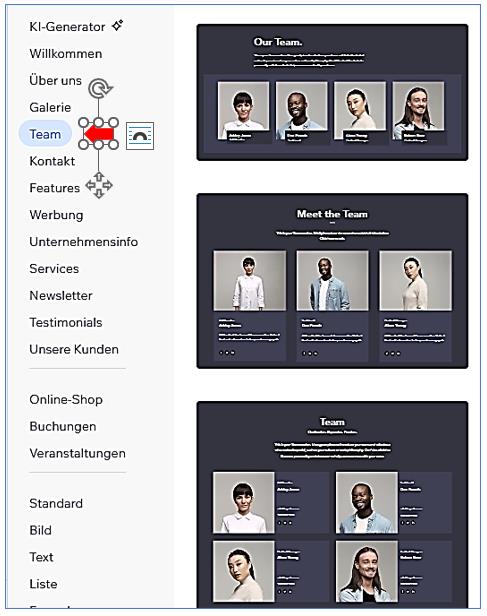
Verwenden Sie den Abschnitt "Team", um Ihr Team vorzustellen. Fügen Sie Fotos, Namen, Positionen und kurze Beschreibungen für jedes Teammitglied hinzu. Dies ermöglicht es Besuchern, Ihr Team kennenzulernen und Vertrauen aufzubauen. -
Referenzen und Erfahrungen:
Nutzen Sie den Abschnitt "Team", um die Erfahrungen und Referenzen Ihres Teams zu präsentieren. Zeigen Sie Projekte, Erfolge oder Kundenbewertungen, um das Vertrauen potenzieller Kunden zu gewinnen. -
Teamwerte und Philosophie:
Verwenden Sie den Abschnitt "Team", um die Werte und die Philosophie Ihres Teams darzustellen. Erklären Sie, was Ihr Team antreibt und welche Ziele es verfolgt. Dies hilft Besuchern, Ihre Arbeitsweise und Ihre Vision besser zu verstehen.
Um einen "Team"-Abschnitt im Wix Editor hinzuzufügen, können Sie die folgenden Schritte befolgen:
- Klicken Sie auf der linken Seite des Editors auf "Abschnitt hinzufügen".
- Wählen Sie eine Kategorie aus.
- Wählen Sie den gewünschten "Team"-Abschnitt aus, um ihn zu Ihrer Seite hinzuzufügen.
- Sie können auch einen leeren Abschnitt wählen und ihn von Grund auf gestalten, um Ihren eigenen "Team"-Abschnitt zu erstellen.
Der "Team"-Abschnitt ist eine großartige Möglichkeit, um Informationen über Ihr Team, Ihre Mitarbeiter oder Ihre Organisation zu präsentieren. Sie können Bilder, Namen, Positionen und eine kurze Beschreibung für jedes Teammitglied hinzufügen.
Nachdem Sie den "Team"-Abschnitt hinzugefügt haben, können Sie den Inhalt anpassen, indem Sie Elemente bearbeiten, Bilder austauschen und Texte anpassen.
Abschnitte hinzufügen - Kontakt
-
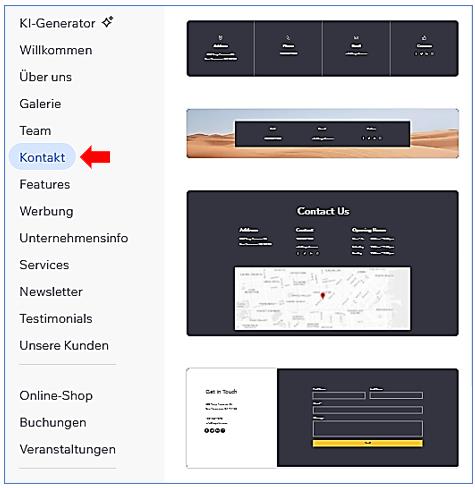
Kontaktformular: Fügen Sie ein Kontaktformular hinzu, damit Besucher Ihrer Website Ihnen Nachrichten und Anfragen senden können. Sie können das Formular anpassen, um die erforderlichen Felder und Informationen zu erfassen.
-
Kontaktinformationen: Geben Sie Ihre Kontaktinformationen wie Adresse, Telefonnummer und E-Mail-Adresse an, damit Besucher Sie direkt kontaktieren können. Sie können auch Links zu Ihren Social-Media-Profilen hinzufügen, um eine weitere Möglichkeit der Kontaktaufnahme anzubieten.
-
Kartenintegration: Integrieren Sie eine Karte, um den Standort Ihres Unternehmens anzuzeigen. Dies kann besonders nützlich sein, wenn Sie ein physisches Geschäft haben und Besucher Ihre Adresse leicht finden können sollen.
Um das Element "Kontakt" zu einer Wix-Seite hinzuzufügen, können Sie die folgenden Schritte befolgen:
- Öffnen Sie den Wix Editor und gehen Sie zur gewünschten Seite.
- Klicken Sie auf "Elemente hinzufügen" oder das Plus-Symbol, um neue Elemente hinzuzufügen.
- Wählen Sie "Kontakt" aus den verfügbaren Optionen aus.
- Ziehen Sie das Kontakt-Element an die gewünschte Stelle auf Ihrer Seite.
- Konfigurieren Sie das Kontakt-Element, indem Sie die Einstellungen anpassen und die erforderlichen Kontaktinformationen eingeben.
- Klicken Sie auf das Kontakt-Element, um es auszuwählen.
- Geben Sie Ihre Kontaktinformationen wie Name, Adresse, Telefonnummer und E-Mail-Adresse ein.
- Passen Sie das Design des Kontakt-Elements an, indem Sie Farben, Schriftarten und andere Stileigenschaften ändern.
- Fügen Sie bei Bedarf weitere Elemente oder Abschnitte hinzu, um Ihre Kontaktseite weiter anzupassen.
- Speichern Sie Ihre Änderungen und veröffentlichen Sie Ihre Webseite, um das Kontakt-Element anzuzeigen.
Abschnitte hinzufügen - Features
-
Produktmerkmale:
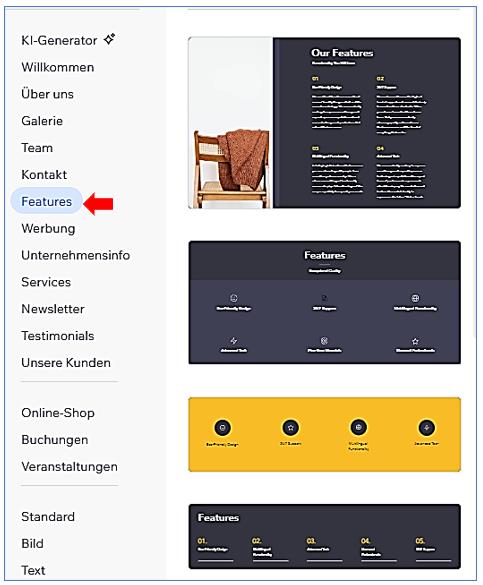
Fügen Sie einen Abschnitt hinzu, um die wichtigsten Merkmale und Funktionen Ihres Produkts oder Ihrer Dienstleistung hervorzuheben. Sie können Texte, Bilder und Icons verwenden, um die Vorteile und Alleinstellungsmerkmale zu präsentieren. -
Referenzen und Kundenbewertungen:
Nutzen Sie den Abschnitt, um positive Kundenbewertungen, Testimonials oder Referenzen anzuzeigen. Zeigen Sie, was Ihre Kunden über Ihr Unternehmen sagen und wie zufrieden sie mit Ihren Produkten oder Dienstleistungen sind. -
Statistiken und Diagramme:
Verwenden Sie den Abschnitt, um wichtige Statistiken, Daten oder Diagramme zu präsentieren, die die Leistung oder den Erfolg Ihres Unternehmens verdeutlichen. Dies kann Umsatzzahlen, Wachstumsraten oder andere relevante Kennzahlen umfassen.
Um das Element "Features" zu einer Wix-Seite hinzuzufügen, können Sie die folgenden Schritte befolgen:
- Öffnen Sie den Wix Editor und gehen Sie zur gewünschten Seite.
- Klicken Sie auf "Elemente hinzufügen" oder das Plus-Symbol, um neue Elemente hinzuzufügen.
- Wählen Sie "Features" aus den verfügbaren Optionen aus.
- Ziehen Sie das Features-Element an die gewünschte Stelle auf Ihrer Seite.
- Konfigurieren Sie das Features-Element, indem Sie die Einstellungen anpassen und die gewünschten Funktionen hinzufügen.
- Klicken Sie auf das Features-Element, um es auszuwählen.
- Fügen Sie die gewünschten Funktionen hinzu, indem Sie Texte, Bilder oder Symbole verwenden.
- Passen Sie das Design des Features-Elements an, indem Sie Farben, Schriftarten und andere Stileigenschaften ändern.
- Fügen Sie bei Bedarf weitere Elemente oder Abschnitte hinzu, um Ihre Features-Seite weiter anzupassen.
- Speichern Sie Ihre Änderungen und veröffentlichen Sie Ihre Webseite, um das Features-Element anzuzeigen.
Abschnitte hinzufügen - Werbung
-
Anzeigenbanner:
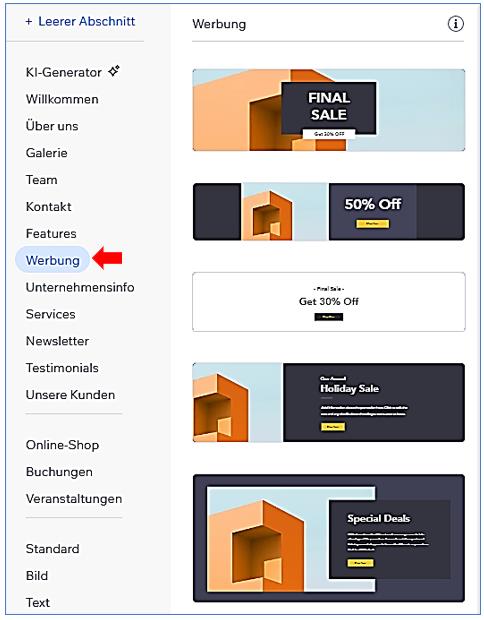
Fügen Sie einen Abschnitt hinzu, um Anzeigenbanner auf Ihrer Website zu platzieren. Sie können Werbeanzeigen von Drittanbietern einbinden oder Ihre eigenen Werbeaktionen bewerben. Verlinken Sie die Anzeigen mit relevanten Zielseiten, um Besucher auf bestimmte Produkte oder Angebote aufmerksam zu machen. -
Promotionale Inhalte:
Nutzen Sie den Abschnitt, um spezielle Angebote, Rabatte oder Aktionen zu bewerben. Sie können Texte, Bilder und Call-to-Action-Buttons verwenden, um Besucher dazu zu ermutigen, auf Ihre Angebote zu reagieren und weitere Informationen zu erhalten. -
Partner- oder Sponsorenwerbung:
Wenn Sie Partnerschaften oder Sponsoren haben, können Sie einen Abschnitt erstellen, um ihre Logos oder Werbeinhalte zu präsentieren. Dies kann dazu beitragen, das Vertrauen in Ihr Unternehmen zu stärken und die Zusammenarbeit mit anderen Unternehmen zu zeigen.
Um das Element "Werbung" zu einer Wix-Seite hinzuzufügen, können Sie die folgenden Schritte befolgen:
- Öffnen Sie den Wix Editor und gehen Sie zur gewünschten Seite.
- Klicken Sie auf "Elemente hinzufügen" oder das Plus-Symbol, um neue Elemente hinzuzufügen.
- Wählen Sie "Werbung" aus den verfügbaren Optionen aus.
- Ziehen Sie das Werbung-Element an die gewünschte Stelle auf Ihrer Seite.
- Konfigurieren Sie das Werbung-Element, indem Sie die Einstellungen anpassen und die gewünschte Werbung hinzufügen.
- Klicken Sie auf das Werbung-Element, um es auszuwählen.
- Fügen Sie die gewünschte Werbung hinzu, indem Sie entweder ein Bild hochladen und mit einer relevanten URL verlinken oder Marketing-Integrationen verwenden.
- Passen Sie das Design des Werbung-Elements an, indem Sie Farben, Schriftarten und andere Stileigenschaften ändern.
- Fügen Sie bei Bedarf weitere Elemente oder Abschnitte hinzu, um Ihre Werbeseite weiter anzupassen.
- Speichern Sie Ihre Änderungen und veröffentlichen Sie Ihre Webseite, um das Werbung-Element anzuzeigen.
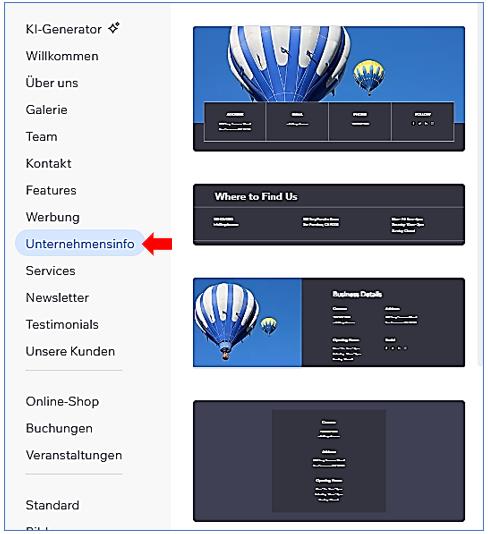
Abschnitte hinzufügen - Unternehmensinfo
-
Über uns:
Verwenden Sie den Abschnitt "Unternehmensinfo", um Informationen über Ihr Unternehmen, Ihre Geschichte, Ihre Mission und Ihre Werte zu präsentieren. Sie können Texte, Bilder und Videos verwenden, um Besuchern einen Einblick in Ihr Unternehmen zu geben. -
Teammitglieder:
Nutzen Sie den Abschnitt, um Ihr Team vorzustellen. Fügen Sie Fotos, Namen, Positionen und eine kurze Beschreibung für jedes Teammitglied hinzu. Dies kann Vertrauen aufbauen und den Besuchern ermöglichen, die Menschen hinter Ihrem Unternehmen kennenzulernen. -
Auszeichnungen und Zertifizierungen:
Zeigen Sie im Abschnitt "Unternehmensinfo" Auszeichnungen, Zertifizierungen oder Anerkennungen, die Ihr Unternehmen erhalten hat. Dies kann das Vertrauen der Besucher stärken und Ihre Glaubwürdigkeit unterstreichen.
Um das Element "Unternehmensinfo" zu einer Wix-Seite hinzuzufügen, können Sie die folgenden Schritte befolgen:
- Öffnen Sie den Wix Editor und gehen Sie zur gewünschten Seite.
- Klicken Sie auf "Elemente hinzufügen" oder das Plus-Symbol, um neue Elemente hinzuzufügen.
- Wählen Sie "Unternehmensinfo" aus den verfügbaren Optionen aus.
- Ziehen Sie das Unternehmensinfo-Element an die gewünschte Stelle auf Ihrer Seite.
- Konfigurieren Sie das Unternehmensinfo-Element, indem Sie die Einstellungen anpassen und die relevanten Informationen über Ihr Unternehmen eingeben.
- Klicken Sie auf das Unternehmensinfo-Element, um es auszuwählen.
- Geben Sie die Informationen über Ihr Unternehmen ein, wie z.B. den Firmennamen, die Adresse, die Telefonnummer und die E-Mail-Adresse.
- Passen Sie das Design des Unternehmensinfo-Elements an, indem Sie Farben, Schriftarten und andere Stileigenschaften ändern.
- Fügen Sie bei Bedarf weitere Elemente oder Abschnitte hinzu, um Ihre Unternehmensinfo-Seite weiter anzupassen.
- Speichern Sie Ihre Änderungen und veröffentlichen Sie Ihre Webseite, um das Unternehmensinfo-Element anzuzeigen.
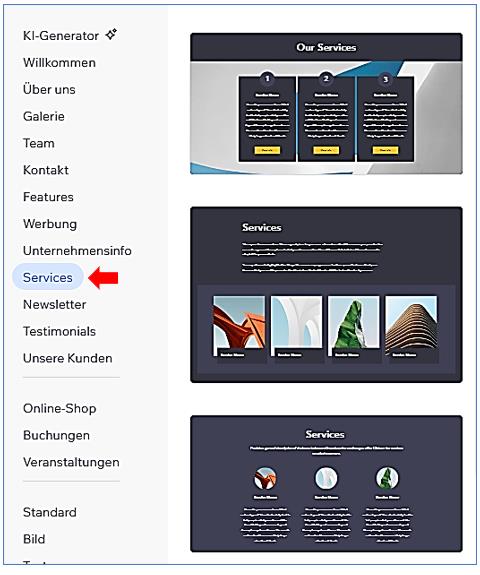
Abschnitte hinzufügen - Services
-
Dienstleistungsliste:
Fügen Sie einen Abschnitt hinzu, um eine Liste Ihrer angebotenen Dienstleistungen zu präsentieren. Sie können eine kurze Beschreibung jedes Dienstes, Preise und andere relevante Informationen hinzufügen. Dies hilft Besuchern, einen Überblick über Ihre Dienstleistungen zu erhalten und diejenigen auszuwählen, die für sie relevant sind. -
Portfolio:
Nutzen Sie den Abschnitt, um Beispiele Ihrer Arbeit oder Projekte zu präsentieren. Sie können Bilder, Beschreibungen und Links zu detaillierten Projektseiten hinzufügen. Dies ermöglicht es Besuchern, Ihre Fähigkeiten und Erfahrungen zu sehen und eine fundierte Entscheidung über Ihre Dienstleistungen zu treffen. -
Kundenbewertungen:
Fügen Sie im Abschnitt "Services" Kundenbewertungen oder Testimonials hinzu. Zeigen Sie, was Ihre Kunden über Ihre Dienstleistungen sagen und wie zufrieden sie mit Ihrer Arbeit sind. Dies kann das Vertrauen potenzieller Kunden stärken und sie dazu ermutigen, Ihre Dienstleistungen in Anspruch zu nehmen.
Um das Element "Services" zu einer Wix-Seite hinzuzufügen, können Sie die folgenden Schritte befolgen:
- Öffnen Sie den Wix Editor und gehen Sie zur gewünschten Seite.
- Klicken Sie auf "Elemente hinzufügen" oder das Plus-Symbol, um neue Elemente hinzuzufügen.
- Wählen Sie "Services" aus den verfügbaren Optionen aus.
- Ziehen Sie das Services-Element an die gewünschte Stelle auf Ihrer Seite.
- Konfigurieren Sie das Services-Element, indem Sie die Einstellungen anpassen und die gewünschten Dienstleistungen hinzufügen.
- Klicken Sie auf das Services-Element, um es auszuwählen.
- Fügen Sie die gewünschten Dienstleistungen hinzu, indem Sie Texte, Bilder oder Symbole verwenden.
- Passen Sie das Design des Services-Elements an, indem Sie Farben, Schriftarten und andere Stileigenschaften ändern.
- Fügen Sie bei Bedarf weitere Elemente oder Abschnitte hinzu, um Ihre Services-Seite weiter anzupassen.
- Speichern Sie Ihre Änderungen und veröffentlichen Sie Ihre Webseite, um das Services-Element anzuzeigen.
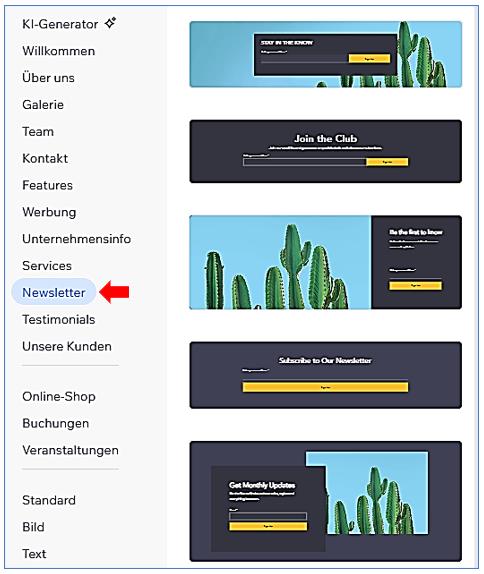
Abschnitte hinzufügen - Newsletter
-
Anmeldeformular:
Fügen Sie ein Anmeldeformular hinzu, damit Besucher Ihre Website ihren Newsletter abonnieren können. Das Formular ermöglicht es den Besuchern, ihre E-Mail-Adresse einzugeben und sich für den Newsletter anzumelden. Sobald sie das Formular ausfüllen, werden sie automatisch zu Ihrer Kontaktliste hinzugefügt. -
Newsletter-Vorlagen:
Verwenden Sie vorgefertigte Newsletter-Vorlagen, um professionell gestaltete Newsletter zu erstellen. Wix bietet eine Vielzahl von Vorlagen an, die Sie anpassen und mit Ihren eigenen Inhalten füllen können. Sie können Texte, Bilder und Links einfügen, um Ihre Nachrichten zu gestalten und Ihre Leser zu erreichen. -
Automatisierte E-Mails:
Nutzen Sie die Automatisierungsfunktionen von Wix, um automatisch E-Mails an Ihre Abonnenten zu senden. Sie können beispielsweise eine Willkommens-E-Mail versenden, sobald sich jemand für Ihren Newsletter anmeldet. Dies ermöglicht es Ihnen, eine persönliche Beziehung zu Ihren Abonnenten aufzubauen und sie regelmäßig mit relevanten Informationen zu versorgen
Um das Element "Newsletter" zu einer Wix-Seite hinzuzufügen, können Sie die folgenden Schritte befolgen:
- Öffnen Sie den Wix Editor und gehen Sie zur gewünschten Seite.
- Klicken Sie auf "Elemente hinzufügen" oder das Plus-Symbol, um neue Elemente hinzuzufügen.
- Suchen Sie nach dem Element "Newsletter" und wählen Sie es aus den verfügbaren Optionen aus.
- Ziehen Sie das "Newsletter"-Element an die gewünschte Stelle auf Ihrer Seite.
- Konfigurieren Sie das "Newsletter"-Element, indem Sie die Einstellungen für das Abonnementformular anpassen.
- Klicken Sie auf das "Newsletter"-Element, um es auszuwählen.
- Passen Sie das Design des Abonnementformulars an, indem Sie Farben, Schriftarten und andere Stileigenschaften ändern.
- Konfigurieren Sie die Einstellungen für das Abonnementformular, z.B. welche Informationen von den Besuchern abgefragt werden sollen.
- Speichern Sie Ihre Änderungen und veröffentlichen Sie Ihre Webseite, um das "Newsletter"-Element anzuzeigen.
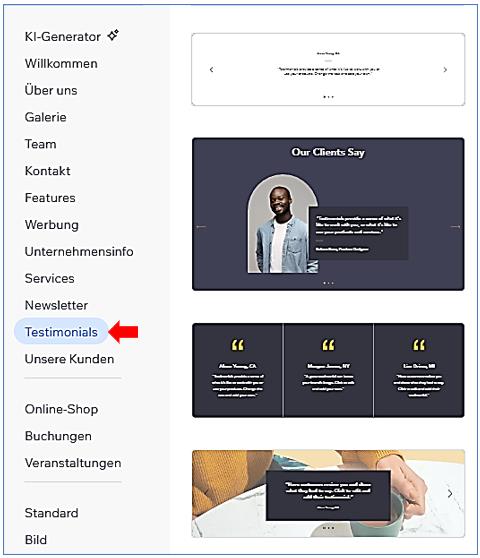
Abschnitte hinzufügen - Testimonials
-
Testimonial-Liste:
Fügen Sie eine Testimonial-Liste hinzu, um positive Rückmeldungen und Kundenreferenzen anzuzeigen. Sie können eine Reihe von Wiederholern verwenden, um die Testimonials zu organisieren und anzuzeigen. Jeder Wiederholer kann individuell angepasst werden, um Texte, Bilder und andere Elemente zu enthalten. -
Testimonial-Slider:
Verwenden Sie einen Testimonial-Slider, um mehrere Testimonials in einer ansprechenden und interaktiven Weise anzuzeigen. Sie können einen Testimonial-Slider-App aus dem Wix App Market verwenden, um diese Funktion hinzuzufügen. Passen Sie den Slider an Ihre Bedürfnisse an und fügen Sie Testimonials mit Texten, Bildern und Links hinzu. -
Testimonial-Karussell:
Erstellen Sie ein Testimonial-Karussell, um eine Sammlung von Testimonials in einem rotierenden Format anzuzeigen. Sie können dies erreichen, indem Sie einzelne Testimonial-Elemente kopieren und in einem Karussell anordnen. Dies ermöglicht es Besuchern, durch die Testimonials zu blättern und verschiedene Erfahrungen und Meinungen zu sehen.
Um das Element "Testimonials" zu einer Wix-Seite hinzuzufügen, können Sie die folgenden Schritte befolgen:
- Öffnen Sie den Wix Editor und gehen Sie zur gewünschten Seite.
- Klicken Sie auf "Elemente hinzufügen" oder das Plus-Symbol, um neue Elemente hinzuzufügen.
- Suchen Sie nach dem Element "Testimonials" und wählen Sie es aus den verfügbaren Optionen aus.
- Ziehen Sie das "Testimonials"-Element an die gewünschte Stelle auf Ihrer Seite.
- Konfigurieren Sie das "Testimonials"-Element, indem Sie die Einstellungen für die Anzeige der Kundenreferenzen anpassen.
- Klicken Sie auf das "Testimonials"-Element, um es auszuwählen.
- Fügen Sie Kundenreferenzen hinzu, indem Sie den Namen, das Bild, das Unternehmen und andere relevante Informationen eingeben.
- Passen Sie das Design des Testimonials an, indem Sie Schriftarten, Farben und andere Stileigenschaften ändern.
- Speichern Sie Ihre Änderungen und veröffentlichen Sie Ihre Webseite, um das "Testimonials"-Element anzuzeigen.
Abschnitte hinzufügen - Unsere Kunden
-
Kundenreferenzen:
Fügen Sie im Abschnitt "Unsere Kunden" Referenzen von zufriedenen Kunden hinzu. Zeigen Sie deren Namen, Unternehmen und Feedback zu Ihrer Arbeit. Dies kann potenziellen Kunden helfen, das Vertrauen in Ihr Unternehmen aufzubauen und Ihre Glaubwürdigkeit zu stärken. -
Kundenlogos:
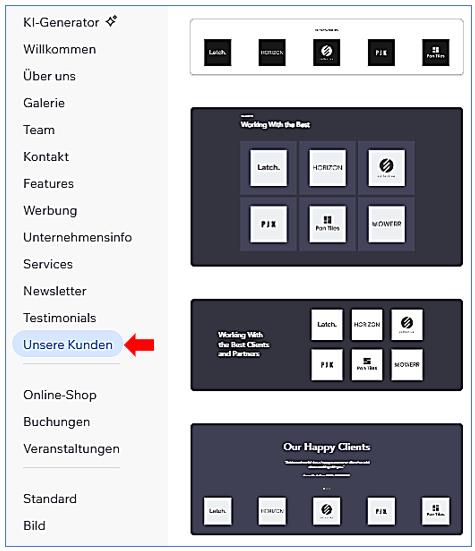
Präsentieren Sie im Abschnitt "Unsere Kunden" Logos von Unternehmen, mit denen Sie zusammengearbeitet haben. Dies kann zeigen, dass Sie mit namhaften Unternehmen gearbeitet haben und potenzielle Kunden dazu ermutigen, Ihre Dienstleistungen in Anspruch zu nehmen. -
Fallstudien:
Erstellen Sie im Abschnitt "Unsere Kunden" Fallstudien, um detaillierte Einblicke in Ihre Arbeit mit bestimmten Kunden zu geben. Beschreiben Sie die Herausforderungen, die Sie gemeistert haben, und die Ergebnisse, die Sie erzielt haben. Dies kann potenziellen Kunden helfen, Ihre Fähigkeiten und Erfahrungen besser zu verstehen.
Um das Element "Unsere Kunden" zu einer Wix-Seite hinzuzufügen, können Sie die folgenden Schritte befolgen:
- Öffnen Sie den Wix Editor und gehen Sie zur gewünschten Seite.
- Klicken Sie auf "Elemente hinzufügen" oder das Plus-Symbol, um neue Elemente hinzuzufügen.
- Wählen Sie "Unsere Kunden" aus den verfügbaren Optionen aus.
- Ziehen Sie das "Unsere Kunden"-Element an die gewünschte Stelle auf Ihrer Seite.
- Konfigurieren Sie das "Unsere Kunden"-Element, indem Sie die Einstellungen anpassen und die Informationen über Ihre Kunden hinzufügen.
- Klicken Sie auf das "Unsere Kunden"-Element, um es auszuwählen.
- Fügen Sie die Informationen über Ihre Kunden hinzu, wie z.B. Logos, Namen oder Testimonials.
- Passen Sie das Design des "Unsere Kunden"-Elements an, indem Sie Farben, Schriftarten und andere Stileigenschaften ändern.
- Fügen Sie bei Bedarf weitere Elemente oder Abschnitte hinzu, um Ihre Kunden-Seite weiter anzupassen.
- Speichern Sie Ihre Änderungen und veröffentlichen Sie Ihre Webseite, um das "Unsere Kunden"-Element anzuzeigen.
Abschnitte hinzufügen - Online Shop
-
Produktgalerie:
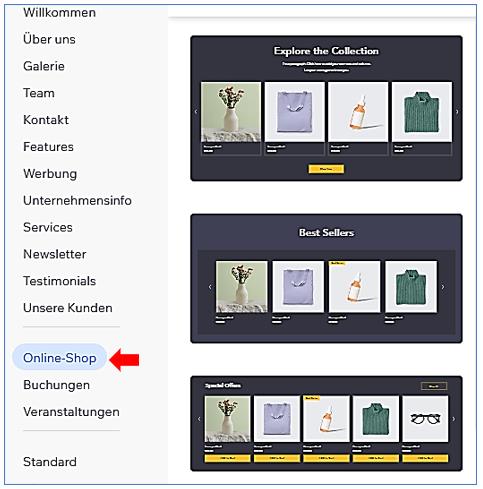
Fügen Sie im Abschnitt "Online-Shop" eine Produktgalerie hinzu, um Ihre Produkte ansprechend zu präsentieren. Sie können Bilder, Beschreibungen, Preise und andere relevante Informationen zu jedem Produkt hinzufügen. Besucher können die Produkte durchsuchen und direkt von Ihrer Website aus kaufen. -
Warenkorb und Checkout:
Implementieren Sie im Abschnitt "Online-Shop" einen Warenkorb und einen Checkout-Prozess. Dadurch können Besucher Produkte auswählen, in den Warenkorb legen und den Kauf abschließen. Sie können Zahlungsgateways integrieren, um verschiedene Zahlungsmethoden anzubieten und den Checkout-Prozess reibungslos zu gestalten. -
Produktbewertungen und Kundenrezensionen:
Geben Sie Besuchern die Möglichkeit, Produktbewertungen und Kundenrezensionen abzugeben. Dies kann das Vertrauen potenzieller Kunden stärken und ihnen helfen, fundierte Kaufentscheidungen zu treffen. Sie können Bewertungen und Rezensionen direkt auf Ihrer Website anzeigen, um die Glaubwürdigkeit Ihrer Produkte zu unterstreichen.
Um das Element "Online-Shop" zu einer Wix-Seite hinzuzufügen, können Sie die folgenden Schritte befolgen:
- Öffnen Sie den Wix Editor und gehen Sie zur gewünschten Seite.
- Klicken Sie auf "Elemente hinzufügen" oder das Plus-Symbol, um neue Elemente hinzuzufügen.
- Wählen Sie "Wix Stores" aus den verfügbaren Optionen aus.
- Ziehen Sie das "Wix Stores"-Element an die gewünschte Stelle auf Ihrer Seite.
- Konfigurieren Sie das "Wix Stores"-Element, indem Sie die Einstellungen anpassen und Ihre Produkte hinzufügen.
- Klicken Sie auf das "Wix Stores"-Element, um es auszuwählen.
- Fügen Sie Ihre Produkte hinzu, indem Sie Produktbilder, Beschreibungen, Preise und andere relevante Informationen eingeben.
- Passen Sie das Design des "Wix Stores"-Elements an, indem Sie Farben, Schriftarten und andere Stileigenschaften ändern.
- Fügen Sie bei Bedarf weitere Elemente oder Abschnitte hinzu, um Ihren Online-Shop weiter anzupassen.
- Speichern Sie Ihre Änderungen und veröffentlichen Sie Ihre Webseite, um den Online-Shop anzuzeigen.
Abschnitte hinzufügen - Buchungen
-
Terminplaner:
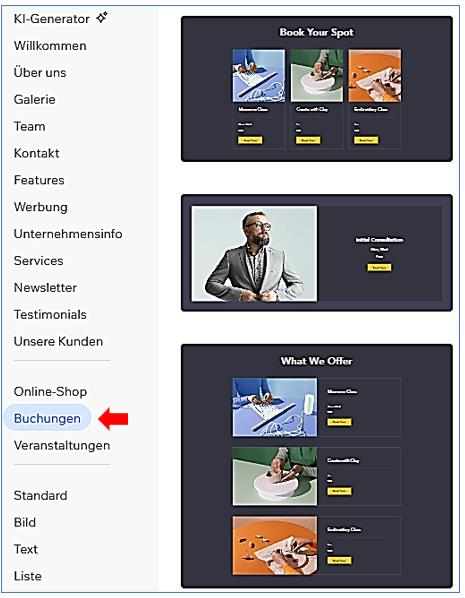
Fügen Sie einen Terminplaner hinzu, der es Besuchern ermöglicht, Termine oder Buchungen direkt auf Ihrer Website zu vereinbaren. Sie können einen interaktiven Kalender integrieren, in dem Besucher verfügbare Termine auswählen können. Dies erleichtert die Terminvereinbarung und spart Zeit für beide Seiten. -
Online-Zahlungen:
Implementieren Sie eine Online-Zahlungsfunktion in den Buchungsabschnitt, um es Besuchern zu ermöglichen, ihre Buchungen direkt online zu bezahlen. Sie können verschiedene Zahlungsgateways integrieren, um eine sichere und bequeme Zahlungserfahrung zu gewährleisten. Dies erleichtert die Abwicklung von Buchungen und erhöht die Wahrscheinlichkeit, dass Besucher ihre Buchungen abschließen. -
Buchungsformular:
Fügen Sie ein Buchungsformular hinzu, in dem Besucher ihre Buchungsdetails eingeben können. Sie können Felder für Datum, Uhrzeit, Art der Buchung und andere relevante Informationen hinzufügen. Das Formular kann automatisch an Sie gesendet werden, damit Sie die Buchung bestätigen und weitere Details mit dem Kunden besprechen können.
Um das Element "Buchungen" zu einer Wix-Seite hinzuzufügen, können Sie die folgenden Schritte befolgen:
- Öffnen Sie den Wix Editor und gehen Sie zur gewünschten Seite.
- Klicken Sie auf "Elemente hinzufügen" oder das Plus-Symbol, um neue Elemente hinzuzufügen.
- Wählen Sie "Wix Bookings" aus den verfügbaren Optionen aus.
- Ziehen Sie das "Wix Bookings"-Element an die gewünschte Stelle auf Ihrer Seite.
- Konfigurieren Sie das "Wix Bookings"-Element, indem Sie die Einstellungen anpassen und Ihre Buchungsdetails hinzufügen.
- Klicken Sie auf das "Wix Bookings"-Element, um es auszuwählen.
- Fügen Sie Ihre Buchungsdetails hinzu, wie z.B. Dienstleistungen, Verfügbarkeit, Preise und Buchungsformular.
- Passen Sie das Design des "Wix Bookings"-Elements an, indem Sie Farben, Schriftarten und andere Stileigenschaften ändern.
- Fügen Sie bei Bedarf weitere Elemente oder Abschnitte hinzu, um Ihren Buchungsseiten weiter anzupassen.
- Speichern Sie Ihre Änderungen und veröffentlichen Sie Ihre Webseite, um das "Wix Bookings"-Element anzuzeigen.
Abschnitte hinzufügen - Veranstaltungen
-
Veranstaltungskalender:
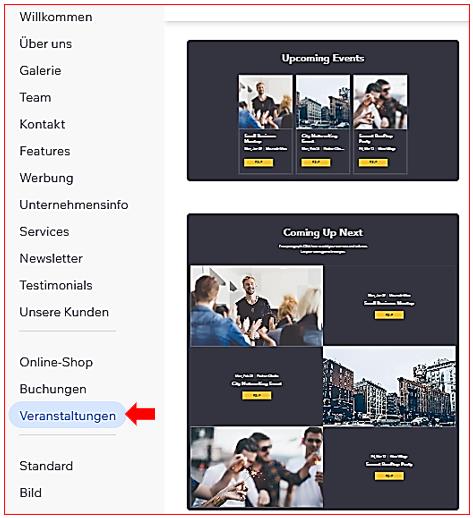
Fügen Sie einen Veranstaltungskalender hinzu, um alle bevorstehenden Veranstaltungen auf Ihrer Website anzuzeigen. Sie können das Design und die Darstellung des Kalenders anpassen und Informationen wie Datum, Uhrzeit, Veranstaltungsort und Beschreibung hinzufügen. Besucher können die Veranstaltungen durchsuchen und sich für diese anmelden. -
Ticketverkauf:
Implementieren Sie eine Ticketverkaufsfunktion in den Abschnitt "Veranstaltungen", um Besuchern den Kauf von Tickets direkt auf Ihrer Website zu ermöglichen. Sie können verschiedene Ticketoptionen anbieten, Preise festlegen und Zahlungsgateways integrieren, um den Kaufprozess reibungslos abzuwickeln. -
Veranstaltungsdetails:
Erstellen Sie eine detaillierte Seite für jede Veranstaltung, auf der Sie Informationen wie Programm, Referenten, Sponsoren und weitere Details anzeigen können. Sie können Bilder, Videos und Texte verwenden, um die Veranstaltung ansprechend zu präsentieren und Besuchern alle relevanten Informationen bereitzustellen.
Um das Element "Veranstaltungen" zu einer Wix-Seite hinzuzufügen, können Sie die folgenden Schritte befolgen:
- Öffnen Sie den Wix Editor und gehen Sie zur gewünschten Seite.
- Klicken Sie auf "Elemente hinzufügen" oder das Plus-Symbol, um neue Elemente hinzuzufügen.
- Wählen Sie "Wix Events" aus den verfügbaren Optionen aus.
Abschnitte hinzufügen - Standard
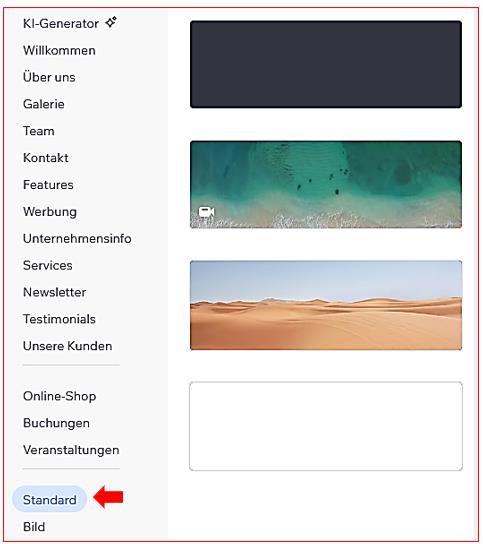
-
Pinning von Elementen und Abschnitten:
Mit der Funktion "Pinned Position" können Sie Elemente und Abschnitte fixieren, sodass sie immer sichtbar bleiben, auch wenn Besucher auf der Seite scrollen. Dies ist besonders nützlich, um wichtige Informationen hervorzuheben und sicherzustellen, dass sie nicht übersehen werden. -
Hinzufügen und Verwalten von Abschnitten:
Der Abschnitt "Standard" ermöglicht es Ihnen, verschiedene Abschnitte auf Ihrer Website hinzuzufügen und zu verwalten. Sie können leere Abschnitte hinzufügen und sie nach Ihren Wünschen gestalten. Alternativ können Sie vorgefertigte Abschnitte auswählen, die bereits für Sie erstellt wurden. -
Kopieren und Einfügen von Elementen und Abschnitten:
Mit dem Wix Editor können Sie Elemente und Abschnitte kopieren und an anderen Stellen auf Ihrer Website einfügen. Dies ist besonders praktisch, wenn Sie bestimmte Designs oder Layouts wiederverwenden möchten. Sie können ganze Abschnitte oder einzelne Elemente kopieren und alle Daten, das Layout und das Design werden ebenfalls kopiert.
Um das Element "Standard" zu einer Wix-Seite hinzuzufügen, können Sie die folgenden Schritte befolgen:
- Öffnen Sie den Wix Editor und gehen Sie zur gewünschten Seite.
- Klicken Sie auf "Elemente hinzufügen" oder das Plus-Symbol, um neue Elemente hinzuzufügen.
- Wählen Sie "Standard" aus den verfügbaren Optionen aus.
- Ziehen Sie das "Standard"-Element an die gewünschte Stelle auf Ihrer Seite.
- Konfigurieren Sie das "Standard"-Element, indem Sie die Einstellungen anpassen und den Inhalt hinzufügen.
- Klicken Sie auf das "Standard"-Element, um es auszuwählen.
- Fügen Sie den gewünschten Inhalt hinzu, wie Texte, Bilder oder andere Elemente.
- Passen Sie das Design des "Standard"-Elements an, indem Sie Farben, Schriftarten und andere Stileigenschaften ändern.
- Fügen Sie bei Bedarf weitere Elemente oder Abschnitte hinzu, um Ihre Seite weiter anzupassen.
- Speichern Sie Ihre Änderungen und veröffentlichen Sie Ihre Webseite, um das "Standard"-Element anzuzeigen.
Abschnitte hinzufügen - Bild
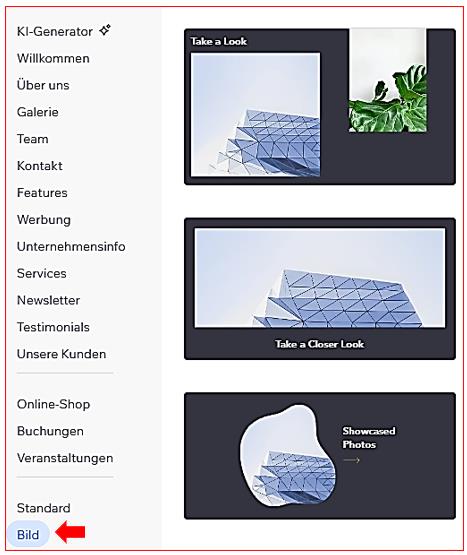
-
Bildbearbeitung mit Wix Photo Studio:
Verwenden Sie das Wix Photo Studio, um Bilder direkt im Editor anzupassen. Sie können Filter, Rotation und Überlagerungen verwenden, um beeindruckende Bilder zu erstellen, die Ihre Website hervorheben und Besucher ansprechen. -
Bildskalierung und Positionierung:
Passen Sie die Skalierung und Positionierung von Bildern auf einer Seite an, um sicherzustellen, dass sie optimal angezeigt werden. Sie können die Größe des Bildes anpassen und es neu positionieren, um sicherzustellen, dass es im Einklang mit dem Design und Layout Ihrer Website steht. -
Bildtext hinzufügen:
Fügen Sie Ihren Bildern Text hinzu, um weitere Informationen bereitzustellen und das Design Ihrer Galeriebilder anzupassen. Sie können Titel, Beschreibungen und Links hinzufügen und das Aussehen und die Ausrichtung anpassen. -
Bild als Hintergrund verwenden:
Verwenden Sie ein Bild als Hintergrund für einen Abschnitt oder eine Spalte auf Ihrer Website. Sie können aus einer Vielzahl von kostenlosen Bildern oder eigenen hochgeladenen Bildern wählen, um einen einzigartigen visuellen Effekt zu erzielen. -
Bildergalerie erstellen:
Erstellen Sie eine ansprechende Bildergalerie, um Ihre Bilder auf Ihrer Website zu präsentieren. Sie können verschiedene Layouts und Effekte verwenden, um Ihre Bilder in einer attraktiven Weise darzustellen. Besucher können die Galerie durchsuchen und die Bilder in voller Größe anzeigen.
Um das Element "Bild" zu einer Wix-Seite hinzuzufügen, können Sie die folgenden Schritte befolgen:
- Öffnen Sie den Wix Editor und gehen Sie zur gewünschten Seite.
- Klicken Sie auf "Elemente hinzufügen" oder das Plus-Symbol, um neue Elemente hinzuzufügen.
- Wählen Sie "Bild" aus den verfügbaren Optionen aus.
- Ziehen Sie das "Bild"-Element an die gewünschte Stelle auf Ihrer Seite.
- Konfigurieren Sie das "Bild"-Element, indem Sie die Einstellungen anpassen und das gewünschte Bild hochladen.
- Klicken Sie auf das "Bild"-Element, um es auszuwählen.
- Laden Sie das gewünschte Bild hoch, entweder von Ihrem Computer oder aus Ihrer Medienbibliothek.
- Passen Sie das Design des "Bild"-Elements an, indem Sie Größe, Ausrichtung und andere Stileigenschaften ändern.
- Fügen Sie bei Bedarf weitere Elemente oder Abschnitte hinzu, um Ihre Seite weiter anzupassen.
- Speichern Sie Ihre Änderungen und veröffentlichen Sie Ihre Webseite, um das "Bild"-Element anzuzeigen.
Abschnitte hinzufügen - Text
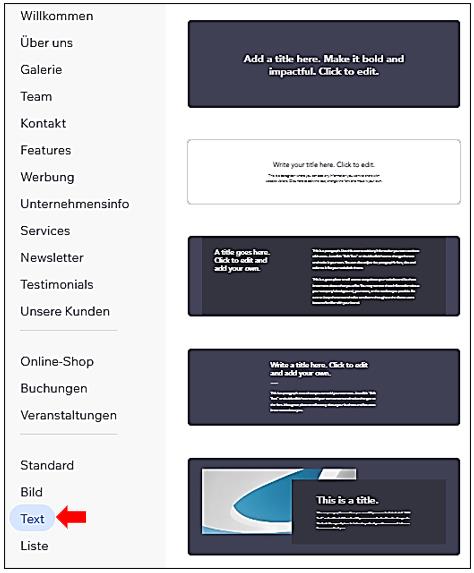
-
Textformatierung:
Nutzen Sie die Formatierungswerkzeuge im Wix Editor, um Ihren Text übersichtlich und ansprechend zu gestalten. Sie können Text ausrichten, Aufzählungszeichen oder Nummerierungen hinzufügen, Text fett, kursiv oder unterstrichen machen und Text hervorheben. Dadurch können Sie wichtige Informationen hervorheben und den Text leichter lesbar machen. -
Textelemente hinzufügen:
Fügen Sie Textelemente zu Ihrer Website hinzu, um Inhalte zu erstellen und Besucher anzusprechen. Sie können verschiedene Texttypen wie Überschriften und Absätze auswählen, die zu Ihrem Website-Design passen. Diese Textelemente können Sie anpassen und mit Inhalten füllen, um Ihre Botschaft zu vermitteln. -
Textspalten erstellen:
Organisieren Sie Ihren Text in Spalten, um wichtige Informationen übersichtlich darzustellen. Sie können einen Abschnitt in mehrere Spalten aufteilen und die Größe der Spalten anpassen. Dadurch können Sie den Text in einer strukturierten und ansprechenden Weise präsentieren. -
Text anpassen:
Passen Sie den Text an verschiedene Bildschirmgrößen an, um sicherzustellen, dass er auf allen Geräten gut lesbar ist. Sie können den Text für Desktop, Tablet und Mobilgeräte individuell anpassen und sicherstellen, dass er immer gut lesbar ist. -
Text mit Animationen versehen:
Fügen Sie Ihrem Text Animationen hinzu, um ihn lebendiger und auffälliger zu machen. Sie können verschiedene Animationseffekte wie Einblenden, Hervorheben oder Schwenken verwenden, um den Text visuell ansprechend zu gestalten und die Aufmerksamkeit der Besucher zu erregen.
Um das Element "Text" zu einer Wix-Seite hinzuzufügen, können Sie die folgenden Schritte befolgen:
- Öffnen Sie den Wix Editor und gehen Sie zur gewünschten Seite.
- Klicken Sie auf "Elemente hinzufügen" oder das Plus-Symbol, um neue Elemente hinzuzufügen.
- Wählen Sie "Text" aus den verfügbaren Optionen aus.
- Ziehen Sie das "Text"-Element an die gewünschte Stelle auf Ihrer Seite.
- Konfigurieren Sie das "Text"-Element, indem Sie den Text eingeben und das Design anpassen.
- Klicken Sie auf das "Text"-Element, um es auszuwählen.
- Geben Sie den gewünschten Text ein.
- Passen Sie das Design des "Text"-Elements an, indem Sie Schriftarten, Farben und andere Stileigenschaften ändern.
- Fügen Sie bei Bedarf weitere Elemente oder Abschnitte hinzu, um Ihre Seite weiter anzupassen.
- Speichern Sie Ihre Änderungen und veröffentlichen Sie Ihre Webseite, um das "Text"-Element anzuzeigen.
Abschnitte hinzufügen - Liste
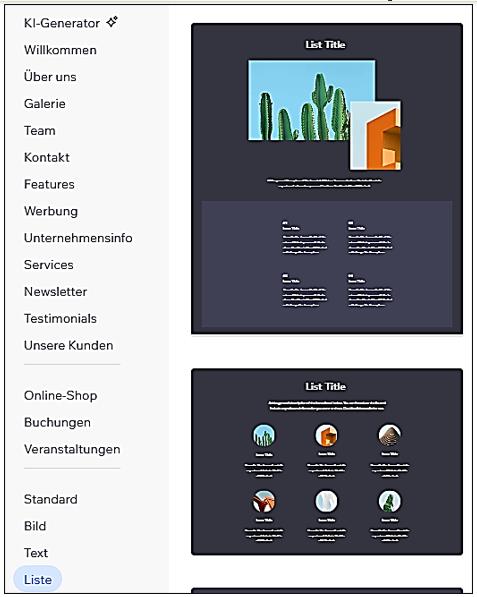
-
Erstellen einer Preisliste:
Verwenden Sie den Abschnitt "Liste", um eine übersichtliche Preisliste für Ihre Produkte oder Dienstleistungen zu erstellen. Sie können die Preise, Beschreibungen und Optionen in einer strukturierten Liste anzeigen, um Besuchern eine klare Übersicht zu bieten. -
Erstellen einer FAQ-Seite:
Nutzen Sie den Abschnitt "Liste", um eine FAQ-Seite zu erstellen, auf der häufig gestellte Fragen und ihre Antworten aufgelistet sind. Sie können die Fragen in einer Liste anzeigen und die Antworten darunter einfügen, um Besuchern eine einfache Navigation und schnelle Antworten auf ihre Fragen zu ermöglichen. -
Erstellen einer Ressourcenliste:
Verwenden Sie den Abschnitt "Liste", um eine Liste von Ressourcen, Links oder Empfehlungen auf Ihrer Website bereitzustellen. Sie können die Ressourcen in einer Liste anzeigen und sie mit kurzen Beschreibungen oder Kategorien versehen, um Besuchern dabei zu helfen, die gewünschten Informationen schnell zu finden. -
Erstellen einer Teammitgliederliste:
Nutzen Sie den Abschnitt "Liste", um eine Liste Ihrer Teammitglieder oder Mitarbeiter auf Ihrer Website zu präsentieren. Sie können ihre Namen, Positionen und vielleicht sogar ihre Fotos in einer Liste anzeigen, um Besuchern einen Überblick über Ihr Team zu geben. -
Erstellen einer Veranstaltungsliste:
Verwenden Sie den Abschnitt "Liste", um eine Liste bevorstehender Veranstaltungen oder Termine auf Ihrer Website anzuzeigen. Sie können die Veranstaltungen in einer Liste anzeigen und Details wie Datum, Uhrzeit und Ort hinzufügen, um Besuchern einen Überblick über Ihre Veranstaltungen zu geben.
Um das Element "Liste" zu einer Wix-Seite hinzuzufügen, können Sie die folgenden Schritte befolgen:
- Öffnen Sie den Wix Editor und gehen Sie zur gewünschten Seite.
- Klicken Sie auf "Elemente hinzufügen" oder das Plus-Symbol, um neue Elemente hinzuzufügen.
- Wählen Sie "Liste" aus den verfügbaren Optionen aus.
Abschnitte hinzufügen - Formular

-
Kontaktformular:
Erstellen Sie ein Kontaktformular, um es Besuchern Ihrer Website zu ermöglichen, mit Ihnen in Kontakt zu treten. Sie können Felder für Name, E-Mail-Adresse, Betreff und Nachricht hinzufügen, um die Kommunikation zu erleichtern. -
Anmeldeformular:
Verwenden Sie ein Anmeldeformular, um Besucher dazu einzuladen, sich für Ihren Newsletter oder andere Updates anzumelden. Sie können Felder für Name, E-Mail-Adresse und ggf. weitere Informationen hinzufügen, um die Anmeldung zu erleichtern. -
Umfrageformular:
Erstellen Sie ein Umfrageformular, um Feedback von Besuchern zu erhalten. Sie können verschiedene Fragen und Antwortoptionen hinzufügen, um Meinungen und Präferenzen zu erfassen. -
Bestellformular:
Wenn Sie Produkte oder Dienstleistungen verkaufen, können Sie ein Bestellformular erstellen, um Bestellungen von Kunden entgegenzunehmen. Sie können Felder für Produktinformationen, Mengen, Lieferadresse und Zahlungsdetails hinzufügen. -
Bewerbungsformular:
Wenn Sie Stellenangebote haben, können Sie ein Bewerbungsformular erstellen, um Bewerbungen von potenziellen Kandidaten entgegenzunehmen. Sie können Felder für den Lebenslauf, das Anschreiben und weitere Informationen hinzufügen.
Um das Element "Formular" zu einer Wix-Seite hinzuzufügen, können Sie die folgenden Schritte befolgen:
- Öffnen Sie den Wix Editor und gehen Sie zur gewünschten Seite.
- Klicken Sie auf "Elemente hinzufügen" oder das Plus-Symbol, um neue Elemente hinzuzufügen.
- Wählen Sie "Formular" aus den verfügbaren Optionen aus.
- Ziehen Sie das "Formular"-Element an die gewünschte Stelle auf Ihrer Seite.
- Konfigurieren Sie das "Formular"-Element, indem Sie die Einstellungen anpassen und die Formularfelder festlegen.
- Klicken Sie auf das "Formular"-Element, um es auszuwählen.
- Fügen Sie die gewünschten Formularfelder hinzu, wie z.B. Textfelder, Dropdown-Listen oder Checkboxen.
- Passen Sie das Design des "Formular"-Elements an, indem Sie Farben, Schriftarten und andere Stileigenschaften ändern.
- Konfigurieren Sie die Formularaktionen, wie z.B. das Senden der Formulardaten per E-Mail oder das Speichern in einer Datenbank.
- Fügen Sie bei Bedarf weitere Elemente oder Abschnitte hinzu, um Ihre Seite weiter anzupassen.
- Speichern Sie Ihre Änderungen und veröffentlichen Sie Ihre Webseite, um das "Formular"-Element anzuzeigen.
Abschnitte hinzufügen - Gespeicherte Abschnitte
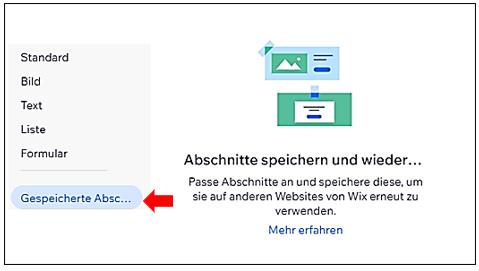
-
Wiederverwendung von Designelementen:
Mit dem Abschnitt "Gespeicherte Abschnitte" können Sie Designelemente speichern und sie später wiederverwenden. Sie können ganze Abschnitte, Container und Elemente in einer Designbibliothek speichern und sie bei Bedarf auf anderen Seiten oder anderen Editor X-Websites verwenden. -
Erstellung von Vorlagen:
Sie können benutzerdefinierte Abschnitte erstellen und sie als Vorlagen speichern. Dadurch können Sie wiederkehrende Designelemente schnell und einfach auf verschiedenen Seiten oder Websites verwenden. -
Effizientes Design-Management:
Durch die Verwendung von gespeicherten Abschnitten können Sie Ihr Design effizienter verwalten. Sie können Änderungen an einem gespeicherten Abschnitt vornehmen und diese Änderungen automatisch auf allen Seiten und Websites anwenden, auf denen der Abschnitt verwendet wird. -
Konsistente Branding-Elemente:
Wenn Sie bestimmte Branding-Elemente wie Logos, Farben oder Schriftarten haben, können Sie diese als gespeicherte Abschnitte speichern und auf verschiedenen Seiten oder Websites konsistent verwenden. -
Einfache Aktualisierung von Inhalten:
Wenn Sie Inhalte haben, die sich regelmäßig ändern, können Sie diese als gespeicherte Abschnitte speichern und bei Bedarf aktualisieren. Dadurch können Sie sicherstellen, dass die Inhalte auf allen Seiten oder Websites, auf denen der Abschnitt verwendet wird, synchronisiert sind.
Um das Element "Gespeicherte Abschnitte" zu einer Wix-Seite hinzuzufügen, können Sie die folgenden Schritte befolgen:
- Öffnen Sie den Wix Editor und gehen Sie zur gewünschten Seite.
- Klicken Sie auf "Elemente hinzufügen" oder das Plus-Symbol, um neue Elemente hinzuzufügen.
- Wählen Sie "Gespeicherte Abschnitte" aus den verfügbaren Optionen aus.
- Ziehen Sie das "Gespeicherte Abschnitte"-Element an die gewünschte Stelle auf Ihrer Seite.
- Konfigurieren Sie das "Gespeicherte Abschnitte"-Element, indem Sie die gespeicherten Abschnitte auswählen und hinzufügen.
- Klicken Sie auf das "Gespeicherte Abschnitte"-Element, um es auszuwählen.
- Wählen Sie die gewünschten gespeicherten Abschnitte aus der Bibliothek aus.
- Passen Sie das Design der gespeicherten Abschnitte an, indem Sie Farben, Schriftarten und andere Stileigenschaften ändern.
- Fügen Sie bei Bedarf weitere Elemente oder Abschnitte hinzu, um Ihre Seite weiter anzupassen.
- Speichern Sie Ihre Änderungen und veröffentlichen Sie Ihre Webseite, um die "Gespeicherte Abschnitte"-Elemente anzuzeigen.