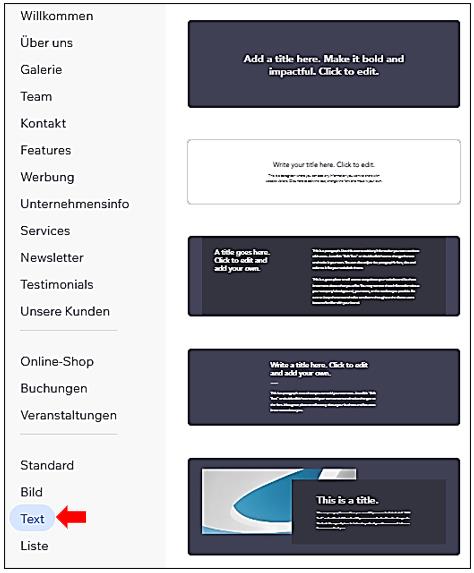
Abschnitte hinzufügen - Text
-
Textformatierung:
Nutzen Sie die Formatierungswerkzeuge im Wix Editor, um Ihren Text übersichtlich und ansprechend zu gestalten. Sie können Text ausrichten, Aufzählungszeichen oder Nummerierungen hinzufügen, Text fett, kursiv oder unterstrichen machen und Text hervorheben. Dadurch können Sie wichtige Informationen hervorheben und den Text leichter lesbar machen. -
Textelemente hinzufügen:
Fügen Sie Textelemente zu Ihrer Website hinzu, um Inhalte zu erstellen und Besucher anzusprechen. Sie können verschiedene Texttypen wie Überschriften und Absätze auswählen, die zu Ihrem Website-Design passen. Diese Textelemente können Sie anpassen und mit Inhalten füllen, um Ihre Botschaft zu vermitteln. -
Textspalten erstellen:
Organisieren Sie Ihren Text in Spalten, um wichtige Informationen übersichtlich darzustellen. Sie können einen Abschnitt in mehrere Spalten aufteilen und die Größe der Spalten anpassen. Dadurch können Sie den Text in einer strukturierten und ansprechenden Weise präsentieren. -
Text anpassen:
Passen Sie den Text an verschiedene Bildschirmgrößen an, um sicherzustellen, dass er auf allen Geräten gut lesbar ist. Sie können den Text für Desktop, Tablet und Mobilgeräte individuell anpassen und sicherstellen, dass er immer gut lesbar ist. -
Text mit Animationen versehen:
Fügen Sie Ihrem Text Animationen hinzu, um ihn lebendiger und auffälliger zu machen. Sie können verschiedene Animationseffekte wie Einblenden, Hervorheben oder Schwenken verwenden, um den Text visuell ansprechend zu gestalten und die Aufmerksamkeit der Besucher zu erregen.
Um das Element "Text" zu einer Wix-Seite hinzuzufügen, können Sie die folgenden Schritte befolgen:
- Öffnen Sie den Wix Editor und gehen Sie zur gewünschten Seite.
- Klicken Sie auf "Elemente hinzufügen" oder das Plus-Symbol, um neue Elemente hinzuzufügen.
- Wählen Sie "Text" aus den verfügbaren Optionen aus.
- Ziehen Sie das "Text"-Element an die gewünschte Stelle auf Ihrer Seite.
- Konfigurieren Sie das "Text"-Element, indem Sie den Text eingeben und das Design anpassen.
- Klicken Sie auf das "Text"-Element, um es auszuwählen.
- Geben Sie den gewünschten Text ein.
- Passen Sie das Design des "Text"-Elements an, indem Sie Schriftarten, Farben und andere Stileigenschaften ändern.
- Fügen Sie bei Bedarf weitere Elemente oder Abschnitte hinzu, um Ihre Seite weiter anzupassen.
- Speichern Sie Ihre Änderungen und veröffentlichen Sie Ihre Webseite, um das "Text"-Element anzuzeigen.