Abschnitte hinzufügen - Buchungen
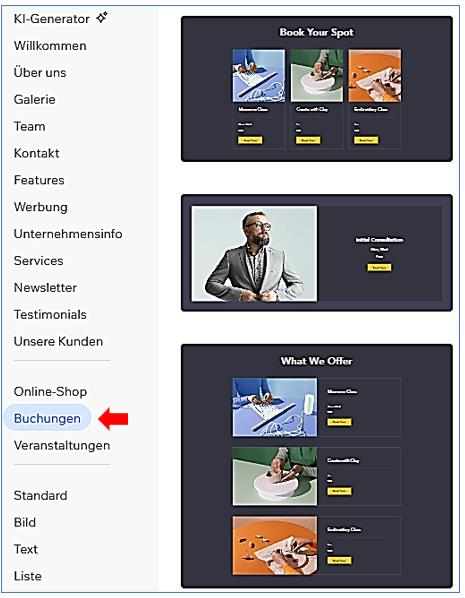
-
Terminplaner:
Fügen Sie einen Terminplaner hinzu, der es Besuchern ermöglicht, Termine oder Buchungen direkt auf Ihrer Website zu vereinbaren. Sie können einen interaktiven Kalender integrieren, in dem Besucher verfügbare Termine auswählen können. Dies erleichtert die Terminvereinbarung und spart Zeit für beide Seiten. -
Online-Zahlungen:
Implementieren Sie eine Online-Zahlungsfunktion in den Buchungsabschnitt, um es Besuchern zu ermöglichen, ihre Buchungen direkt online zu bezahlen. Sie können verschiedene Zahlungsgateways integrieren, um eine sichere und bequeme Zahlungserfahrung zu gewährleisten. Dies erleichtert die Abwicklung von Buchungen und erhöht die Wahrscheinlichkeit, dass Besucher ihre Buchungen abschließen. -
Buchungsformular:
Fügen Sie ein Buchungsformular hinzu, in dem Besucher ihre Buchungsdetails eingeben können. Sie können Felder für Datum, Uhrzeit, Art der Buchung und andere relevante Informationen hinzufügen. Das Formular kann automatisch an Sie gesendet werden, damit Sie die Buchung bestätigen und weitere Details mit dem Kunden besprechen können.
Um das Element "Buchungen" zu einer Wix-Seite hinzuzufügen, können Sie die folgenden Schritte befolgen:
- Öffnen Sie den Wix Editor und gehen Sie zur gewünschten Seite.
- Klicken Sie auf "Elemente hinzufügen" oder das Plus-Symbol, um neue Elemente hinzuzufügen.
- Wählen Sie "Wix Bookings" aus den verfügbaren Optionen aus.
- Ziehen Sie das "Wix Bookings"-Element an die gewünschte Stelle auf Ihrer Seite.
- Konfigurieren Sie das "Wix Bookings"-Element, indem Sie die Einstellungen anpassen und Ihre Buchungsdetails hinzufügen.
- Klicken Sie auf das "Wix Bookings"-Element, um es auszuwählen.
- Fügen Sie Ihre Buchungsdetails hinzu, wie z.B. Dienstleistungen, Verfügbarkeit, Preise und Buchungsformular.
- Passen Sie das Design des "Wix Bookings"-Elements an, indem Sie Farben, Schriftarten und andere Stileigenschaften ändern.
- Fügen Sie bei Bedarf weitere Elemente oder Abschnitte hinzu, um Ihren Buchungsseiten weiter anzupassen.
- Speichern Sie Ihre Änderungen und veröffentlichen Sie Ihre Webseite, um das "Wix Bookings"-Element anzuzeigen.