Abschnitte hinzufügen - Bild
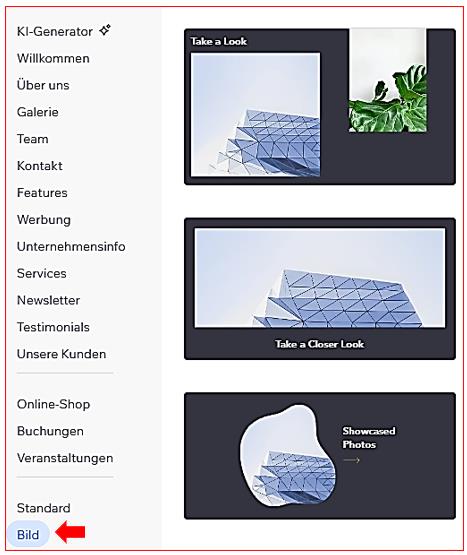
-
Bildbearbeitung mit Wix Photo Studio:
Verwenden Sie das Wix Photo Studio, um Bilder direkt im Editor anzupassen. Sie können Filter, Rotation und Überlagerungen verwenden, um beeindruckende Bilder zu erstellen, die Ihre Website hervorheben und Besucher ansprechen. -
Bildskalierung und Positionierung:
Passen Sie die Skalierung und Positionierung von Bildern auf einer Seite an, um sicherzustellen, dass sie optimal angezeigt werden. Sie können die Größe des Bildes anpassen und es neu positionieren, um sicherzustellen, dass es im Einklang mit dem Design und Layout Ihrer Website steht. -
Bildtext hinzufügen:
Fügen Sie Ihren Bildern Text hinzu, um weitere Informationen bereitzustellen und das Design Ihrer Galeriebilder anzupassen. Sie können Titel, Beschreibungen und Links hinzufügen und das Aussehen und die Ausrichtung anpassen. -
Bild als Hintergrund verwenden:
Verwenden Sie ein Bild als Hintergrund für einen Abschnitt oder eine Spalte auf Ihrer Website. Sie können aus einer Vielzahl von kostenlosen Bildern oder eigenen hochgeladenen Bildern wählen, um einen einzigartigen visuellen Effekt zu erzielen. -
Bildergalerie erstellen:
Erstellen Sie eine ansprechende Bildergalerie, um Ihre Bilder auf Ihrer Website zu präsentieren. Sie können verschiedene Layouts und Effekte verwenden, um Ihre Bilder in einer attraktiven Weise darzustellen. Besucher können die Galerie durchsuchen und die Bilder in voller Größe anzeigen.
Um das Element "Bild" zu einer Wix-Seite hinzuzufügen, können Sie die folgenden Schritte befolgen:
- Öffnen Sie den Wix Editor und gehen Sie zur gewünschten Seite.
- Klicken Sie auf "Elemente hinzufügen" oder das Plus-Symbol, um neue Elemente hinzuzufügen.
- Wählen Sie "Bild" aus den verfügbaren Optionen aus.
- Ziehen Sie das "Bild"-Element an die gewünschte Stelle auf Ihrer Seite.
- Konfigurieren Sie das "Bild"-Element, indem Sie die Einstellungen anpassen und das gewünschte Bild hochladen.
- Klicken Sie auf das "Bild"-Element, um es auszuwählen.
- Laden Sie das gewünschte Bild hoch, entweder von Ihrem Computer oder aus Ihrer Medienbibliothek.
- Passen Sie das Design des "Bild"-Elements an, indem Sie Größe, Ausrichtung und andere Stileigenschaften ändern.
- Fügen Sie bei Bedarf weitere Elemente oder Abschnitte hinzu, um Ihre Seite weiter anzupassen.
- Speichern Sie Ihre Änderungen und veröffentlichen Sie Ihre Webseite, um das "Bild"-Element anzuzeigen.