Website-Design
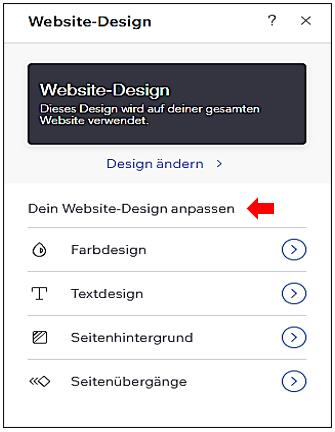
Mit dem Wix Editor kannst du das Textdesign deiner Website ganz einfach anpassen. Hier sind einige Schritte, die du befolgen kannst, um dein Website-Design anzupassen:
-
Textelement hinzufügen:
Klicke im Wix Editor auf das "+"-Symbol, um ein neues Element hinzuzufügen, und wähle dann "Text" aus den verfügbaren Optionen aus. Ziehe das Textelement an die gewünschte Stelle auf deiner Website. -
Text formatieren:
Klicke auf das Textelement, um das Textformatierungswerkzeug zu öffnen. Hier kannst du die Schriftart, Schriftgröße, Textfarbe und andere Formatierungsoptionen anpassen. Du kannst auch den Text fett, kursiv oder unterstrichen machen. -
Absatzformatierung:
Wenn du einen Absatztext hast, kannst du die Absatzformatierung anpassen. Du kannst den Text linksbündig, zentriert, rechtsbündig oder im Blocksatz ausrichten. Du kannst auch den Zeilenabstand und den Einzug ändern. -
Überschriften:
Wenn du Überschriften in deinem Text hast, kannst du die entsprechenden Überschriftenelemente verwenden. Diese bieten zusätzliche Formatierungsoptionen wie Überschriftenstil und -größe. -
Textdesign für verschiedene Geräte anpassen:
Du kannst auch das Textdesign für verschiedene Geräte anpassen. Wähle dazu den "Mobile-Ansicht"-Modus im Wix Editor aus und passe den Text nach Bedarf an, um sicherzustellen, dass er auf mobilen Geräten gut aussieht.
Hier sind fünf praktische Beispiele für Website-Design im Wix Editor:
-
TerraLiving:
Dieses Beispiel zeigt, wie eine Wix-Vorlage vollständig individualisiert werden kann. TerraLiving präsentiert Moosterrarien und eine Galerie modernster Mooskunst. Die Verwendung von Kästen und Streifen führt zu einem organisierten Website-Layout. Eine FAQ-Seite steht auch bereit, um häufige Fragen der Besucher sofort zu beantworten. 1 -
Alexandra Eger:
Dieses Beispiel nutzt eine große, zentrierte Bildergalerie, um die Projekte des kreativen Duos in Szene zu setzen. Der Fokus liegt auf den visuellen Elementen, während nur wenige Worte verwendet werden. -
Online-Shop:
Der Wix Editor bietet verschiedene Vorlagen und Funktionen, um einen professionellen Online-Shop zu erstellen. Sie können Produkte präsentieren, Zahlungsoptionen integrieren und Versandmethoden festlegen. -
Portfolio:
Mit dem Wix Editor können Sie ein beeindruckendes Portfolio erstellen, um Ihre Arbeiten zu präsentieren. Sie können verschiedene Galerie-Layouts verwenden, um Ihre Projekte ansprechend darzustellen. -
Unternehmenswebsite:
Der Wix Editor bietet zahlreiche Vorlagen und Funktionen, um eine professionelle Unternehmenswebsite zu erstellen. Sie können Informationen über Ihr Unternehmen, Ihre Dienstleistungen, Teammitglieder und Kontaktinformationen präsentieren. Diese Beispiele zeigen, wie vielseitig das Website-Design im Wix Editor sein kann. Sie können Vorlagen anpassen, Elemente hinzufügen und das Erscheinungsbild Ihrer Website ganz nach Ihren Vorstellungen gestalten.
Farbdesign
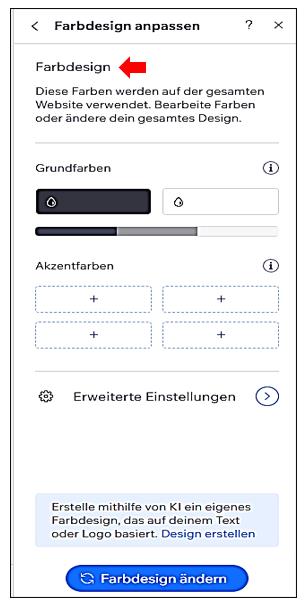
Hier sind fünf praktische Beispiele für Farbdesign im Website-Design mit dem Wix Editor:
-
Einheitliches Farbschema:
Durch die Verwendung eines einheitlichen Farbschemas können Sie eine konsistente visuelle Ästhetik auf Ihrer Website schaffen. Wählen Sie eine Palette von Farben aus, die gut miteinander harmonieren und die Stimmung Ihrer Marke oder Ihres Unternehmens widerspiegeln. -
Kontrastreiche Akzente:
Durch die Verwendung von kontrastreichen Farbakzenten können Sie wichtige Elemente auf Ihrer Website hervorheben und ihnen Aufmerksamkeit schenken. Verwenden Sie beispielsweise eine leuchtende Farbe für Schaltflächen oder Überschriften, um sie von anderen Inhalten abzuheben. -
Farbpsychologie:
Berücksichtigen Sie die psychologische Wirkung von Farben und wählen Sie sie entsprechend aus. Zum Beispiel kann die Verwendung von Blau eine beruhigende und vertrauenswürdige Atmosphäre schaffen, während Rot Aufmerksamkeit erregt und Energie vermittelt. -
Farbverläufe:
Verwenden Sie Farbverläufe, um Ihrer Website ein modernes und ansprechendes Aussehen zu verleihen. Sie können sanfte Übergänge zwischen verschiedenen Farben erstellen oder sogar einen Verlaufseffekt auf einem einzelnen Element wie einem Hintergrundbild verwenden. -
Barrierefreiheit:
Achten Sie darauf, dass Ihr Farbdesign auch für Menschen mit Sehbehinderungen zugänglich ist. Vermeiden Sie beispielsweise die Verwendung von Farbkombinationen, die für Menschen mit Farbsehschwäche schwer zu erkennen sind, und stellen Sie sicher, dass der Kontrast zwischen Text und Hintergrund ausreichend ist.
Diese Beispiele zeigen, wie Sie das Farbdesign im Wix Editor nutzen können, um eine ansprechende und effektive visuelle Gestaltung für Ihre Website zu erreichen. Denken Sie daran, dass Farben eine starke emotionale Wirkung haben können und die richtige Farbwahl dazu beitragen kann, die Botschaft und den Charakter Ihrer Website zu vermitteln.
Textdesign
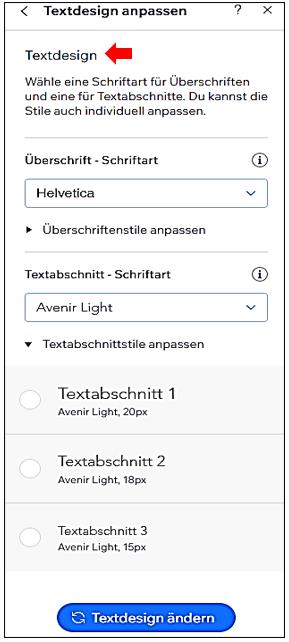
Hier sind fünf praktische Beispiele für Textdesign im Website-Design mit dem Wix Editor:
-
Aussagekräftige Überschriften:
Verwenden Sie auffällige und gut lesbare Schriftarten für Ihre Überschriften, um die Aufmerksamkeit der Besucher zu erregen und wichtige Botschaften hervorzuheben. -
Lesbarer Fließtext:
Wählen Sie eine Schriftart und Schriftgröße für den Fließtext, die leicht lesbar ist. Achten Sie darauf, ausreichend Kontrast zwischen Textfarbe und Hintergrundfarbe zu haben, um die Lesbarkeit zu verbessern. -
Texteffekte:
Nutzen Sie die Texteffekte im Wix Editor, um Ihrem Text mehr visuelles Interesse zu verleihen. Sie können beispielsweise Schatten, Umrisse oder Animationen verwenden, um den Text hervorzuheben und ihn lebendiger wirken zu lassen. -
Textblöcke und Absätze:
Strukturieren Sie Ihren Text mithilfe von Textblöcken und Absätzen, um ihn übersichtlicher zu gestalten. Verwenden Sie ausreichend Abstand zwischen den Absätzen, um eine gute Lesbarkeit zu gewährleisten. -
Call-to-Action-Texte: Gestalten Sie Ihre Call-to-Action-Texte auffällig und einladend, um Besucher zum Handeln zu motivieren. Verwenden Sie klare und prägnante Formulierungen, die den Nutzern zeigen, was sie tun sollen.
Seitenhintergrund
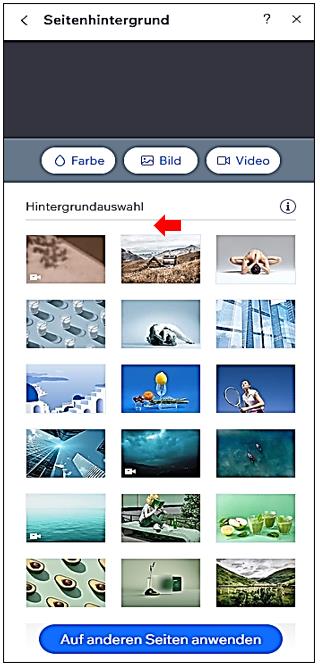
Mit dem Wix Editor kannst du den Seitenhintergrund deiner Website ganz einfach anpassen. Hier sind einige Schritte, die du befolgen kannst, um den Seitenhintergrund zu ändern:
-
Hintergrundfarbe ändern:
Gehe zum relevanten Seitenbereich im Wix Editor und klicke auf "Site Design" auf der linken Seite des Editors. Halte den Mauszeiger über "Seitenhintergrund" und klicke auf "Anpassen". Wähle dann die Option "Farbe" aus und wähle eine Farbe aus den vorgegebenen Farbthemen oder füge eine eigene benutzerdefinierte Farbe hinzu. Klicke auf "Anwenden", um die Hintergrundfarbe auf alle Seiten anzuwenden. -
Hintergrundbild hinzufügen:
Du kannst auch ein Bild als Seitenhintergrund verwenden. Gehe zum relevanten Seitenbereich im Wix Editor und klicke auf "Site Design" auf der linken Seite des Editors. Halte den Mauszeiger über "Seitenhintergrund" und klicke auf "Anpassen". Wähle dann die Option "Bild" aus und lade entweder ein eigenes Bild hoch, verwende ein kostenloses Wix/Unsplash-Bild oder kaufe ein Shutterstock-Bild. Du kannst die Einstellungen wie Transparenz, Skalierung, Positionierung und sogar Scroll-Effekte anpassen. -
Hintergrundvideo hinzufügen:
Wenn du deiner Seite einen beeindruckenden Effekt verleihen möchtest, kannst du auch ein Video als Seitenhintergrund verwenden. Gehe zum relevanten Seitenbereich im Wix Editor und klicke auf "Site Design" auf der linken Seite des Editors. Halte den Mauszeiger über "Seitenhintergrund" und klicke auf "Anpassen". Wähle dann die Option "Video" aus und lade entweder dein eigenes Video hoch, verwende ein kostenloses Wix-Video oder kaufe ein professionelles Shutterstock-Video.
Hier sind fünf praktische Beispiele für Seitenhintergründe im Website-Design mit dem Wix Editor:
-
Bildhintergrund:
Verwenden Sie ein ansprechendes Bild als Hintergrund für Ihre Website-Seite. Sie können entweder eigene Bilder hochladen oder aus einer Vielzahl von kostenlosen und lizenzfreien Bildern wählen, die im Wix Editor verfügbar sind. -
Farbverlauf:
Erzeugen Sie einen Farbverlauf als Hintergrund für Ihre Seite. Sie können verschiedene Farben kombinieren und den Verlauf horizontal, vertikal oder diagonal gestalten, um einen interessanten visuellen Effekt zu erzielen. -
Videohintergrund:
Fügen Sie Ihrer Seite einen Videohintergrund hinzu, um Besucher zu beeindrucken und eine künstlerische Note zu verleihen. Sie können entweder Ihr eigenes Video hochladen oder aus einer Auswahl von kostenlosen Videos oder professionellen Shutterstock-Videos wählen. -
Einfacher Farbhintergrund:
Wählen Sie eine einheitliche Farbe als Hintergrund für Ihre Seite. Dies kann eine neutrale Farbe sein, die den Fokus auf den Inhalt legt, oder eine Farbe, die zur Stimmung oder zum Thema Ihrer Website passt. -
Texturierter Hintergrund:
Verwenden Sie eine Textur als Hintergrund, um Ihrer Seite mehr Tiefe und Interesse zu verleihen. Sie können aus einer Vielzahl von Texturmustern wählen, die im Wix Editor verfügbar sind, oder sogar Ihr eigenes Texturbild hochladen.
Diese Beispiele zeigen, wie Sie den Seitenhintergrund im Wix Editor anpassen können, um eine ansprechende und individuelle Gestaltung für Ihre Website zu erreichen.
Seitenübergänge
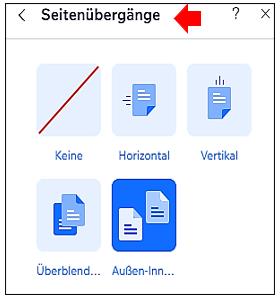
Hier sind fünf praktische Beispiele für Seitenübergänge im Website-Design mit dem Wix Editor:
-
Fade-In-Effekt:
Verwenden Sie einen Fade-In-Effekt, um Inhalte sanft auf der Seite erscheinen zu lassen. Dieser Übergangseffekt kann eine elegante und nahtlose Erfahrung für die Besucher Ihrer Website schaffen. -
Slide-In-Effekt:
Nutzen Sie einen Slide-In-Effekt, um Inhalte von der Seite hereinzuschieben. Dieser Übergangseffekt kann verwendet werden, um Elemente wie Texte, Bilder oder Abschnitte dynamisch auf der Seite zu präsentieren. -
Zoom-Effekt:
Fügen Sie einen Zoom-Effekt hinzu, um bestimmte Elemente auf der Seite hervorzuheben. Dieser Übergangseffekt kann verwendet werden, um beispielsweise Bilder oder Call-to-Action-Buttons beim Hovern zu vergrößern. -
Parallax-Effekt:
Verwenden Sie den Parallax-Effekt, um eine räumliche Tiefe auf Ihrer Website zu erzeugen. Dieser Übergangseffekt bewirkt, dass sich Hintergrundbilder langsamer bewegen als der Rest der Seite, was einen beeindruckenden visuellen Effekt erzeugt. -
Scroll-Effekte:
Nutzen Sie verschiedene Scroll-Effekte, um das Erscheinungsbild Ihrer Website beim Scrollen zu verändern. Beispiele für Scroll-Effekte sind das Einblenden von Elementen, das Ändern von Hintergrundfarben oder das Hinzufügen von Animationen.
Diese Beispiele zeigen, wie Sie Seitenübergänge im Wix Editor verwenden können, um eine interaktive und ansprechende Benutzererfahrung auf Ihrer Website zu schaffen.
Mit dem Wix Editor kannst du Seitenübergänge auf deiner Website einrichten. Leider unterstützt der Wix Editor derzeit nicht das Festlegen unterschiedlicher Seitenübergänge für bestimmte Seiten deiner Website Es ist jedoch möglich, allgemeine Seitenübergänge für deine gesamte Website festzulegen.
Um Seitenübergänge in Wix Editor einzurichten, folge diesen Schritten:
- Öffne den Wix Editor und gehe zum relevanten Seitenbereich.
- Klicke auf "Site Design" auf der linken Seite des Editors.
- Suche nach der Option "Seitenübergänge" oder ähnlichen Einstellungen.
- Wähle den gewünschten Seitenübergang aus den verfügbaren Optionen aus.
Dies kann beispielsweise ein Fade-In-, Zoom-In- oder Parallax-Effekt sein.