Editor Menüleiste links oben (im Dashboard)

Website

Website (Beispiele)
-
Seiten hinzufügen: Sie können neue Seiten zu Ihrer Website hinzufügen, um verschiedene Inhalte darzustellen oder verschiedene Abschnitte zu erstellen. Dies kann durch Klicken auf "Menüs & Seiten" und dann auf "Seite hinzufügen" erfolgen.
-
Menü anpassen: Das Menü ist ein wichtiger Bestandteil Ihrer Website, da es Besuchern ermöglicht, zwischen den verschiedenen Seiten oder Abschnitten zu navigieren. Sie können das Menü anpassen, indem Sie auf "Menüs & Seiten" klicken und dann die Optionen für das Menülayout, die Ausrichtung und andere Einstellungen anpassen.
-
Links hinzufügen: Sie können Links zu Ihrer Website hinzufügen, um Besucher zu wichtigen Informationen, Dateien oder externen URLs zu leiten. Dies kann durch Klicken auf "Seiten und Menü" und dann auf das Symbol zum Hinzufügen eines Menüelements erfolgen. Wählen Sie den Linktyp aus und geben Sie die relevanten Details ein.
-
Layout des Menüs ändern: Sie können das Layout Ihres Menüs anpassen, um es an das Erscheinungsbild Ihrer Website anzupassen. Dies umfasst die Anpassung der Ausrichtung, des Abstands zwischen den Menüpunkten und die Anpassung des Texts.
Einstellungen
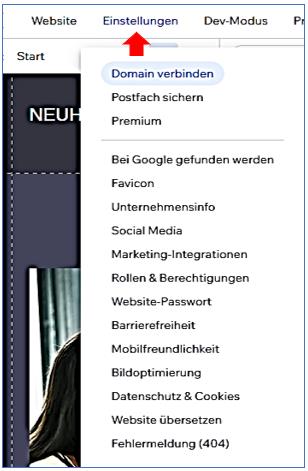
Einstellungen (Beispiele)
Hier sind einige der häufigsten Optionen, die Sie in den Einstellungen finden können:
-
Allgemeine Einstellungen: In diesem Abschnitt können Sie grundlegende Informationen über Ihre Website festlegen, wie z.B. den Namen, die URL und die Beschreibung. Sie können auch festlegen, ob Ihre Website online oder offline angezeigt werden soll.
-
SEO-Einstellungen: Hier können Sie relevante Metadaten für Ihre Website festlegen, wie z.B. den Seitentitel, die Meta-Beschreibung und die Schlüsselwörter. Dies hilft Suchmaschinen, Ihre Website besser zu indexieren und zu verstehen.
-
Social-Media-Einstellungen: In diesem Abschnitt können Sie Links zu Ihren Social-Media-Profilen hinzufügen, damit Besucher leicht auf diese zugreifen können. Sie können auch spezifische Einstellungen für die Freigabe von Inhalten auf sozialen Medien festlegen.
-
Website-Design: Hier können Sie das Design und das Layout Ihrer Website anpassen. Sie können aus verschiedenen Vorlagen wählen, Farben und Schriftarten ändern und das Erscheinungsbild Ihrer Website personalisieren.
-
Benutzerberechtigungen: In diesem Abschnitt können Sie festlegen, wer Zugriff auf Ihre Website hat und welche Berechtigungen sie haben. Sie können verschiedene Benutzerrollen erstellen und Benutzern spezifische Rechte und Zugriffsstufen zuweisen.
DEV-Modus (für Entwickler)
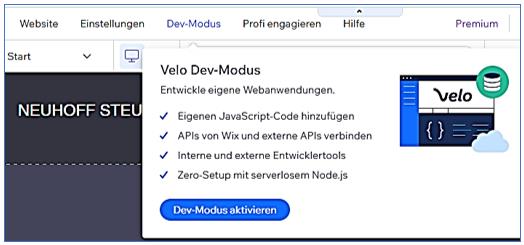
Einige der Funktionen und Einstellungen, die als "DEV Modus" betrachtet werden können, sind:
-
Velo by Wix: Velo ist eine leistungsstarke Entwicklungsplattform von Wix, die es Entwicklern ermöglicht, benutzerdefinierten Code zu schreiben und erweiterte Funktionen zu implementieren. Durch den Einsatz von Velo können Entwickler ihre Website mit JavaScript, APIs und Datenbanken anpassen und erweitern.
-
Code-Editor: Der Code-Editor im Wix Editor ermöglicht es Entwicklern, direkt auf den HTML- und CSS-Code ihrer Website zuzugreifen und Änderungen vorzunehmen. Dies bietet eine größere Flexibilität bei der Anpassung des Designs und der Funktionalität der Website.
-
Entwickleroptionen: Der Wix Editor bietet verschiedene Entwickleroptionen, mit denen Benutzer erweiterte Einstellungen und Funktionen aktivieren können. Dazu gehören Optionen wie das Aktivieren des Debug-Modus, das Anzeigen von Entwicklertools und das Einbinden von benutzerdefiniertem JavaScript-Code.
Es ist wichtig zu beachten, dass der Wix Editor eine benutzerfreundliche Plattform ist, die sich sowohl an Anfänger als auch an fortgeschrittene Benutzer richtet. Der "DEV Modus" oder ähnliche Funktionen sind eher für Benutzer gedacht, die über Kenntnisse in der Webentwicklung verfügen und ihre Website auf einer tieferen Ebene anpassen möchten.
Profi engagieren
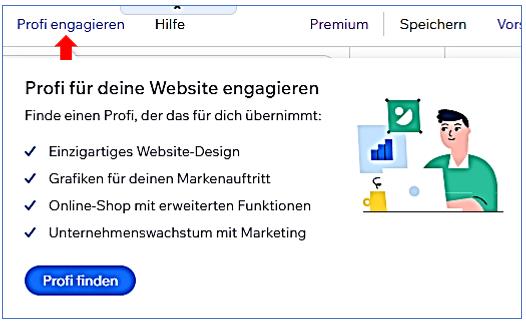
Im Wix Editor gibt es einen Menüeintrag mit dem Namen "Profi engagieren". (kostenpflichtig). Dieser Menüeintrag ermöglicht es Benutzern, professionelle Dienstleistungen von Experten in Anspruch zu nehmen, um ihre Website zu verbessern oder spezifische Anpassungen vorzunehmen.
Um einen Profi zu engagieren, folgen Sie diesen Schritten:
- Öffnen Sie den Wix Editor.
- Klicken Sie auf den Menüeintrag "Profi engagieren".
- Sie werden zu einer Seite weitergeleitet, auf der Sie verschiedene Dienstleistungen und Experten auswählen können.
- Wählen Sie den gewünschten Profi aus und folgen Sie den Anweisungen, um die Dienstleistung zu buchen.
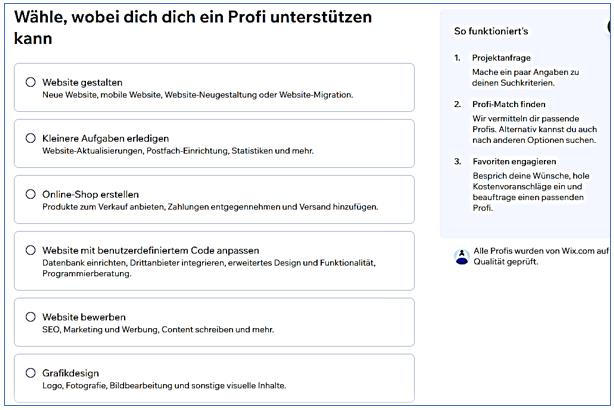
Profi-Auswahl